
 Androidwelt auf Facebook
 Androidwelt auf Twitter
Android-Apps: So beschränken Sie die Zugriffsrechte
Android-Apps fordern zum Teil umfangreiche Zugriffsrechte aufs System ein. Und zwar oft auch solche, die für ihre eigentliche Aufgabe nicht nötig erscheinen. Das weckt Misstrauen. Normalerweise hat der Nutzer nur die Wahl, alle von der App gewünschten Rechte zu gewähren oder die Installation abzubrechen. Wir zeigen, mit welchen Tricks Sie gezielt einzelne App-Rechte beschränken beziehungsweise einschränken.
Warum braucht eine Taschenrechner-App Zugriff auf Ihre Standortdaten? Welchen Sinn hat es, wenn eine Kamera-App auf Ihr Adressbuch zugreifen darf? Wieso braucht ein Taschenlampen-App Internet-Zugriff? App-Entwickler fordern für ihre Android-Apps oft Rechte ein, die sie für ihre eigentlichen Aufgaben gar nicht benötigen, sondern nur dafür, Daten zu Marketing-Zwecken zu sammeln. Mehrfach sind auch schon Apps in den Android-Market „ Google Play “ gelangt, die sich als regelrechte Schadsoftware entpuppt und zum Beispiel über den Versand von Premium-SMS hohe Kosten verursacht haben.
Bevor eine App installiert wird, erhält der Benutzer eine Übersicht über die eingeforderten Rechte. Er hat aber nur die Wahl, entweder alle eingeforderten Rechte zu gewähren oder auf die App zu verzichten. Die Möglichkeit, nur einzelne Rechte zu gewähren, bietet Android nicht. Mit einem Griff in die Trickkiste ist das dennoch möglich.
Rechte einschränken: Installations-Definitionen von Apps ändern

In der zu jeder App gehörenden Datei AndroidManifest.xml sind die Berechtigungen verzeichnet – unliebsame Berechtigungen lassen sich löschen.
Welche Rechte eine App einfordert, legt der Autor in einer Definitions-Datei fest, der AndroidManifest.xml. Der Trick, die Rechte einzuschränken besteht darin, diese Datei zu bearbeiten. Sie befindet sich im Installations-Paket der App mit der Endung APK. Auf normalem Weg kommen Sie an die APK-Datei nicht heran, denn die Android-Market-Anwendung beziehungsweise Google-Play-Anwendung lädt sie im Hintergrund herunter, entpackt sie und startet sofort die Installation. Das Installationspaket liegt anschließend im Verzeichnis „./data/app“, in das Sie ohne Rooting des Smartphones nicht ohne weiteres herankommen. Es gibt aber eine Reihe von Apps, die dieses Problem lösen. Zum Beispiel „Airdroid“. Mit Airdroid greifen Sie vom PC aus per WLAN auf Ihr Smartphone zu und können Daten und Apps hin- und herkopieren.
In der folgenden Bildergalerie erklären wir Schritt für Schritt das genaue Vorgehen, um die Rechte einer App zu beschränken:
Alternative 1: App-Überwachung mit SRT App Guard
Eine Alternative zu der zuvor beschriebenen manuellen Methode ist „SRT AppGuard“. Diese App überwacht die Aktivitäten anderer Apps und ermöglicht es, ihnen Rechte zu entziehen. Da das ohne Root-Rechte nicht ohne weiteres funktioniert, nutzt SRT AppGuard einen Umweg: Es deinstalliert die gewünschte App, modifiziert sie so, dass sie die Kontrolle darüber übernehmen kann und installiert sie erneut. Das alles geschieht weitgehend im Hintergrund. Sie als Anwender müssen allerdings die einzelnen Schritte jeweils bestätigen.
SRT AppGuard hat allerdings ein paar Haken und Ösen. Zunächst einmal läuft die App derzeit nur unter Android ab Version 3.0. Da Google SRT AppGuard aus seinem Play Store verbannt hat, erhalten Sie die App zudem nur über die Website des Entwicklers. Rufen Sie also die Web-Seite www.backes-srt.de/produkte/srt-appguard/ im Android-Browser auf und klicken Sie auf den Link „Download der appguard.apk“.
Nachdem der Download fertig gestellt ist, wechseln Sie
zu den Android-Einstellungen in den Bereich „Sicherheit“ und
aktivieren Sie „Unbekannte Herkunft – Installation von
Nicht-Market-Apps zulassen“. Dann starten Sie eine Dateimanager-App
(zum Beispiel „
ES Datei Explorer “), navigieren Sie zum Ordner „Download“ und tippen Sie die
heruntergeladene Datei „appguard-mobile.apk“ an.
Die Bedienung von SRT Appguard erklären wir Ihnen in folgender Galerie:
Alternative 2: LBE Privacy Guard beschränkt einzelne Rechte
Das folgende Verfahren zum Einschränken von App-Rechten ist wesentlich einfacher und unproblematischer. Der Nachteil ist, dass es nur bei gerooteten Android-Geräten funktioniert. Root-Berechtigungen ermöglichen tief gehende Eingriffe ins System, weshalb das Rooten, prinzipiell gesehen, die Sicherheit zunächst vermindert. Eine App wie „SuperUser“ (die beim Rooten meist gleich mit installiert wird) ermöglicht es aber, Root-Rechte gezielt nur einzelnen, vertrauenswürdigen Apps zuzuweisen.
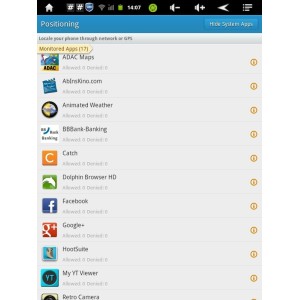
Welche App darf was? Mit LBE Privacy Guard legen Sie das gezielt fest.
Eine solche App ist
LBE Privacy Guard , die ein detailliertes Rechte-Management mit einer
Internet-Firewall kombiniert. Besonders praktisch: Mit dem LBE
Privacy Guard können Sie nicht nur App für App in den
Berechtigungen einschränken, sondern sich auch alle bereits
installierten Apps anzeigen lassen, die besonders heikle Rechte
besitzen, zum Beispiel den Zugriff auf die Kontaktliste, die
aktuellen Standort-Daten oder die Möglichkeit, SMS zu versenden.
Über einfaches Antippen können Sie Apps Rechte entziehen.
Nachtrag: Ab Android 4.0
macht LBE Privacy Guard auf einigen Geräten Probleme , daher
raten wir von der Installation ab!
Fazit
Das erste beschriebene Verfahren, um Apps in ihren Rechten zu beschränken – die Änderung der Installations-Definition AndroidManifest.xml – ist ziemlich umständlich und etwas kompliziert. Zudem müssen Sie auf automatische App-Updates verzichten und verstoßen gegebenenfalls gegen die Lizenzbedingungen einzelner Apps. Dafür ist für die Methode kein Rooting erforderlich.
Die zweite Variante – die Verwendung von SRT AppGuard
deutlich weniger umständlich und auch für Einsteiger machbar. Auch
hier funktionieren App-Updates in der Regel nicht.
LBE Privacy Guard – ist zweifellos einfacher und eleganter. Sie hat aber den erheblichen Nachteil, dass mit dem Rooten zuvor ein Eingriff in das Android-System erforderlich ist, der spätere Gewährleistungsansprüche gefährdet und selbst nicht ganz risikolos ist.
Übrigens: Wenn Sie auch mobil bequemen Zugriff auf die
neuesten Ratgeber, Tests, Technik-News und Videos haben möchten,
empfehlen wir Ihnen
unsere mobile Website und unsere
App für Android und
fürs iPhone . Falls Sie sich ausschließlich für Android-Smartphones und
Android-Themen interessieren, ist
unsere AndroidWelt-App das Richtige für Sie.
 Nutzungsbasierte Online Werbung
Läuft auch unter Android 2.34
Bin begeistert!!
beide sachen gehen ohne probleme, beim rooten ist aber immer die frage ob man es will oder nicht…
WARNUNG die APP LBE Privacy Guard auf KEINEN Fall installieren!! Wer Android 4 und x hat! Die APP startet das Handy in einer Endlosschleife alle paar Sekunden!! Die Deinstallation ist mir bisher noch nicht gelungen! FINGER WEG von dieser GEFÄHRLICHEN ZERSTÖRER APP !!
handy im abgesicherten modus starten (meist menübutton oder lautstärke+ während dem anschalten) LBE deinsatllieren. handy neu starten. violá
Ist mir auch passiert…einfach mit su die rechte von dem lbe nehmen und dann deinstallieren oder schauen woran es
Gelegen hat.
Liebe grüße.
Man sollte bevor man was installiert tatsächlich die kommentare lesen. Hätte mir den ärger mit der gottverdammten lbe app erspart! Wäre aber auch ein punkt, der im artikel hätte erwähnt werden können
Lieber Beitragsersteller,
Da Ihr Beitrag immer noch sehr weit oben bei Google erscheint, möchte ich Sie bitten, Ihren Beitrag bezüglich LEBe anzupassen, da diese auf neueren Handys mehr Schaden als Nutzen mit sich bringt.
Vielen Dank
Danke für den Hinweis, wir haben den Beitrag entsprechend angepasst.
boah …supergefährliche ZerstörerAPP… ich hau mich weg. Sag ich nur: Wer lesen kann, ist klar im Vorteil!!! Daß die App bei Version4.x problematisch ist und der Autor des Textes davon abrät scheint Dir wohl entgangen zu sein.
— — nee nee ZerstörerApp….. NSA Drohnen APP….
dieses Text zerstört sich nach 10sec ….
Diese Info haben wir erst später ergänzt. Daher auch der Zusatz “Nachtrag”.