Microsoft Gruppenrichtlinien nutzen
Teil 1 - Einführung in Gruppenrichtlinien
Ein Kapitel »Einführung in Gruppenrichtlinien« im
vorliegenden Buch birgt die Gefahr, dass ein fortgeschrittener Administrator
sich langweilen wird, weil Begriffsdefinitionen und die Aufzählung
der Möglichkeiten, die Gruppenrichtlinien bieten, ihm keine neuen
Erkenntnisse vermitteln, ihn schlichtweg langweilen. Ein Neueinsteiger
wird andererseits durch eine viele Seiten umfassende Einführung
in die Theorie überfordert. Erst der praktische Umgang mit Gruppenrichtlinien
wird ihm die Augen öffnen, wozu Gruppenrichtlinien gut sind und
warum sie dazu geeignet sind, die Administration eines Netzwerkes unter
Windows Server immens zu vereinfachen.
Wie man sich dem Thema »Gruppenrichtlinien« nähert
Überfliegen Sie dieses Kapitel, um möglichst schnell in die
praktischen Übungen mit Gruppenrichtlinien einzusteigen, die die
Folgekapitel beinhalten. Besonders der Einsteiger sollte gar nicht erst
versuchen, jede der Ausführungen dieses Einleitungskapitels bis in
die Tiefe zu durchschauen. Lesen Sie dieses Einführungskapitel später
ein zweites Mal intensiver, sobald Sie durch die praktischen Übungen
gelernt haben, Gruppenrichtlinien anzuwenden. Die graue Theorie dieses
Einführungskapitels ist mit praktischem Hintergrundwissen dann viel
leichter zu verstehen. Sobald Sie durch die praktischen Übungen ein
Grundverständnis für die Anwendung von Gruppenrichtlinien erarbeitet
haben, ist dann aber dieses Einführungskapitel wichtig, um das Detailwissen über
Gruppenrichtlinien in einen gedanklichen Gesamtzusammenhang einordnen
zu können und die zum Thema gehörenden Begriffe sauber gegeneinander
abgrenzen zu können.
Tipp: Die Gruppenrichtlinieneinstellungen einer Small
Business Server 2003-Installation analysieren und übernehmen
Bei Microsoft können Sie online eine kostenlose 180 Tage-Evaluierungsversion
von Windows Small Business Server 2003 bestellen. Die Installation der
Standard-Edition besteht aus dem Einlegen von vier CDs und läuft
automatisch fast ohne Benutzereingriffe ab. Das erstellte Active Directory
und Dienste wie DHCP oder DNS sind anschließend
weitgehend musterhaft vorkonfiguriert. Es werden zusätzliche Sicherheits-
und Verteilergruppen, Skripte und Gruppenrichtlinien angelegt.
Um etwas über die Art zu lernen, wie Microsoft-Experten Gruppenrichtlinien
musterhaft strukturieren und einstellen, sollten Sie auf einem installierten
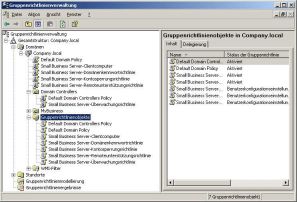
SBS 2003 das Snap-In Gruppenrichtlinienverwaltung starten
und von allen installierten Gruppenrichtlinienobjekten einen Bericht erstellen,
indem Sie die einzelnen GPOs mit der rechten Maustaste anklicken und Bericht
erstellen wählen.
 |
|
Bericht erstellen
Klick aufs Bild zum Vergrößern
|
Auf der Buch-DVD finden Sie diese Berichte. Analysieren Sie anschließend,
welche Berechtigungen vergeben wurden und welche Richtlinien wie voreingestellt
wurden. Es erscheint sinnvoll, darüber nachzudenken, welche dieser
Einstellungen auch in einer Nicht-SBS 2003-Umgebung übernommen werden
sollten.
Was sind Gruppenrichtlinien?
Gruppenrichtlinien sind Sammlungen von Benutzer- und Computerkonfigurationseinstellungen,
die mit Computern, Standorten, Domänen oder Organisationseinheiten
(OUs) verknüpft werden, um das Verhalten des Benutzerdesktops zu
steuern und darüber hinaus Dinge wie Sicherheitseinstellungen, Anmelde-
und Abmeldeskripte, Skripte für den Start und das Herunterfahren
eines Computers zu definieren oder z.B. Ordnerumleitungen festzulegen.
Mit Gruppenrichtlinien kann das Verhalten des Betriebssystems bestimmt
und dessen Optionen eingeschränkt werden. Es gibt aber auch Gruppenrichtlinien,
mit denen das Verhalten und die Optionen von Anwendungen wie z.B. Microsoft
Office von zentraler Stelle aus gesteuert werden kann.
Was sind Gruppenrichtlinienobjekte (Group Policy Objets, GPOs)?
Unter einem Gruppenrichtlinienobjekt versteht Microsoft eine Zusammenstellung
von Gruppenrichtlinieneinstellungen. Neue Gruppenrichtlinienobjekte erstellen
Sie mit Hilfe der Gruppenrichtlinienverwaltungskonsolen. GPOs werden auf
Domänenebene (nicht auf Ebene der Active Directory Gesamtstruktur)
in Gruppenrichtliniencontainern (GPCs) gespeichert. GPOs
betreffen Computer (bzw. Computergruppen) oder Benutzer (bzw. Benutzergruppen)
an Standorten, in einzelnen Domänen oder in Organisationseinheiten.
Das bedeutet z.B., dass Sie eine Organisationseinheit (OU) mit der Bezeichnung Laptops erstellen
können, für diese OU ein neues Gruppenrichtlinienobjekt erstellen
und in diesem GPO all diejenigen Richtlinien spezifisch definieren, die
nur Laptops betreffen, nicht aber andere Computer, welche ständig
eine Verbindung zum Netzwerk haben. Die in diesem GPO betroffenen Richtlinieneinstellungen
wirken sich auf alle Computerobjekte aus, die in die Organistationseinheit Laptops verschoben
werden.
Darüber hinaus können GPOs auch für alleinstehende Computer
erstellt werden, das heißt für Computer, die nicht oder nicht
ständig an eine Active Directory-Domäne angeschlossen sind,
wie z.B. Laptops oder Tablet PCs. Hier spricht man von lokalen
Gruppenrichtlinienobjekten.
Auf einen Standort, eine Domäne oder eine Organisationseinheit können
mehrere GPOs angewendet werden. Mehrere GPOs können darüber
hinaus z.B. in einem Sammelcontainer des Active Directory, z.B. mit dem
Namen organisationsübergreifende Gruppenrichtlinienobjekte erstellt
werden. Danach kann jede dieser GPOs über die Funktion Gruppenrichtlinienverknüpfung mehreren
anderen Containern (z.B. Organisationseinheiten) zugewiesen werden.
Was sind Gruppenrichtlinienverknüpfung?
Ein Beispiel soll die Methode der Gruppenrichtlinienverknüpfung
demonstrieren: Sie erstellen für die einzelnen Abteilungen des Unternehmens
Organisationseinheiten mit den Abteilungsnamen Verwaltung, Vertrieb, Einkauf,
Produktion, Entwicklung. In diesen Abteilungs-OUs legen Sie die Benutzerobjekte
an.
Bestimmte Gruppenrichtlinien sind abteilungsspezifisch, andere Gruppenrichtlinien
sollen für alle Mitarbeiter der Organisation gelten. Die Richtlinien,
die für alle Mitarbeiter gelten sollen, definieren Sie nur einmal
in einem GPO, die für diesen Zweck in der Organisationseinheit organisationsübergreifende
Gruppenrichtlinienobjekte erzeugt wird. Anschließend verknüpfen
Sie dieses GPO mit allen Abteilungs-OUs. Müssen Sie später eine
organisationsübergreifende Richtlinie hinzufügen oder anders
definieren, so nehmen Sie diese Änderung komfortabel an einer zentralen
Stelle vor, und nicht für jede Abteilung separat. Die Anzahl der
benötigten GPOs bleibt so überschaubar, und die Anzahl möglicher
Fehlerquellen ist minimiert.
Was sind Gruppenrichtliniencontainer (GPCs)?
Der Gruppenrichtliniencontainer (GPC) ist ein Active Directory-Objekt,
das GPO-Eigenschaften speichert und Untercontainer für Gruppenrichtlinieninformationen
zu Computern und Benutzern enthält. Der GPC enthält Versionsinformationen,
um sicherzustellen, dass die Informationen im GPC mit den Gruppenrichtlinienvorlagen
(GPT) synchronisiert sind. Darüber hinaus enthält der GPC die
Statusinformation, ob das zugrunde liegende GPO derzeit aktiviert oder
deaktiviert ist. Der Begriff GPC ist verwirrend, und seine Abgrenzung
zum Begriff GPT schwer in den Griff zu bekommen. Deshalb taucht der Begriff
GPC auch nur selten auf, und Sie müssen seine Bedeutung nicht ständig
parat haben.
Wichtig ist aber der Hinweis, dass ein Gruppenrichtlinienobjekt temporär
vollständig deaktiviert werden kann. Haben Sie z.B. die Vermutung,
dass ein nicht erklärbares Verhalten im Zusammenspiel mehrerer GPOs
durch die Einstellungen eines bestimmten GPO verursacht wird, so können
Sie dieses GPO temporär deaktivieren, um die Vermutung zu verifizieren.
Soll ein neues GPO mit verschiedenen Richtlinien erst zu einem späteren
Zeitpunkt wirksam werden, so erstellen Sie dieses GPO mit allen Einstellungen
im deaktivierten Status und aktivieren das neue GPO erst bei Bedarf.
Spätestens jetzt wird einem Neuling im Thema Gruppenrichtlinien
schwindelig, und das Weiterlesen und Begreifen von Begriffen und Abkürzungen
wird zur Geduldsprobe. Ich erinnere mich heute noch gut an meine eigene
Verwirrung und den aufkommenden Frust beim erstmaligen Studium dieser
komplexen Materie. Dessen bewusst habe ich bereits am Anfang dieses Kapitels
vor der Mühsal dieses theoretischen Stoffes gewarnt. Deshalb erneut
der tröstenden Hinweis: Sie müssen diese theoretischen Grundlagen
nicht auf Anhieb verstehen. Sobald wir in den Folgekapiteln mit den Gruppenrichtlinien
von Windows XP und Office 2003 herumgespielt haben und spätestens
dann, wenn wir unserer eigenen Vorlagedateien für fehlende Gruppenrichtlinien
zusammenbasteln, wird die graue Theorie mit praxisnahem Leben erfüllt,
und Administratorfreude wird aufkommen. Bis dahin lautet die Devise Kopf
einziehen und durchhalten. Ihre Disziplin wird später belohnt, mein
Wort drauf.
Was sind Gruppenrichtlinienvorlagen (Group Policy Templates GPT)?
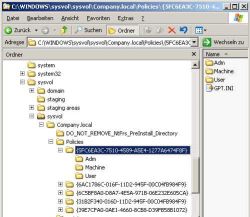
Die Gruppenrichtlinienvorlage (GPT) ist eine Ordnerstruktur im Verzeichnis %systemroot%\SYSVOL\sysvol\<Domänenname>\Policies von
Domänencontrollern. Diese Ordnerstruktur wird in dem Moment erzeugt,
in dem ein neues Gruppenrichtlinienobjekt (GPO) vom Administrator mittels
einer Gruppenrichtlinienverwaltungskonsole angelegt wird. Sie speichert
in Form mehrerer Konfigurationsdateien die Gruppenrichtlinien, aber auch
z.B. Anmelde- und Abmeldeskripte und Skripte für den Start oder das
Herunterfahren eines Computers, wenn diese Skripte über eine Gruppenrichtlinie
definiert werden.
 |
|
Ordnerstruktur
Klick aufs Bild zum Vergrößern
|
Diese Ordnerstruktur sehen Sie im Windows Explorer
nur dann vollständig, wenn Sie die Option Geschützte
Systemdateien ausblenden deaktiviert und die Optionen Inhalte
von Systemordner anzeigen sowie Alle Dateien und Ordner
anzeigen aktiviert haben. Als Administrator sollten Sie generell
diese Voreinstellungen des Windows Explorers für alle Ordner übernehmen,
und zwar sowohl bei der Arbeit am Server als auch bei der Arbeit an einem
Client. In den weiteren Erläuterungen dieses Buches wird davon ausgegangen,
dass Sie diese Voreinstellungen im Windows Explorer vorgenommen haben
und somit alle Dateien und Ordner zukünftig sehen, also auch diejenigen,
die das Attribut Versteckt oder das Attribut System haben.
Ebenso muss die Option Erweiterungen bei bekannten Dateitypen
ausblenden zumindest bei Administratoren und Mitarbeitern des
Helpdesk deaktiviert sein. Diese Mitarbeiter müssen nicht nur um
die Bedeutung von Dateinamenserweiterungen wissen, sie müssen die
Erweiterungen bei Bedarf auch manipulieren können.
Bei der Erstellung eines Gruppenrichtlinienobjekts wird die entsprechende
GPT-Ordnerstruktur auf dem Domänencontroller erzeugt. Gibt es
mehrere Domänencontroller, so wird diese neue Ordnerstruktur anschließend
auf die anderen Domänencontroller repliziert. Der Ordnername der
GPT ist eine 36-stellige Kombination von Ziffern- und Buchstabenkolonnen,
getrennt durch Bindestriche, und entspricht der GUID (Global eindeutige
Kennung - Globally Unique Identifier) des erstellten GPOs.
Im Wurzelverzeichnis einer GPT-Ordnerstruktur finden Sie die Datei gpt.ini und
die Unterordner Adm, Machine und User.
Diese Hauptordner nehmen Unterordner auf, deren exakte Struktur von den
Richtlinien abhängt, die Sie definieren. Die Datei gpt.ini enthält
folgenden Variablen und deren Belegung:
displayName=Neues Gruppenrichtlinienobjekt: Diese Variable übernimmt
nicht den Namen des GPOs, sondern hat den Standardnamen Neues Gruppenrichtlinienobjekt.
Version=Versionsnummer: Eine neu erstellte GPOs erhält
die Versionsnummer 0. Durch jede Richtlinie, die im
GPO geändert wird, erhöht sich dieser Wert. Gibt es mehrere
Domänencontroller, so stellt Active Directory durch den Vergleich
der Versionsstände fest, auf welchem Domänencontroller die
aktuellste Version einer GPO liegt und repliziert sie anschließend
auf die übrigen Domänencontroller.
Disabled=0 oder 1, wobei diese Zeile nur in lokalen
GPOs vorkommt und definiert, ob die GPO derzeit deaktiviert ist. Für
alle anderen GPOs wird der Zustand aktiviert oder deaktiviert im
GPC gespeichert, welcher sich im Active-Directory-Speicher befindet.
Nachfolgend werden die wichtigsten Ordner und deren Bedeutung genannt.
\Adm
Dieser Ordner nimmt die Gruppenrichtlinienvorlagedateien auf, die im
Gruppenrichtlinieneditor hinzugeladen wurden. Gruppenrichtlinienvorlagedateien
befinden sich im Verzeichnis %Systemroot%\inf oder müssen
hierhin kopiert werden. Sie haben die Dateinamenserweiterung adm.
Ein installiertes Windows 2000 Server oder Windows 2000 Professional
hat andere Vorlagedateien als ein Windows XP Professional oder ein Windows
Server 2003.
Die Vorlagedateien von Microsoft Office 2003 gehören nicht zum
Lieferumfang der Microsoft Office 2003-CD. Sie werden bei der Installation
des Office 2003 Resource Kits in das Verzeichnis %systemroot%\inf eines
Computers eingespielt und müssen dann manuell in das Verzeichnis %systemroot%\inf des
Domänencontrollers kopiert werden. Sie können für bestimmte
Zwecke und Anwendungen selbst adm-Vorlagedateien erstellten, in das Verzeichnis %systemroot%\inf übernehmen
und in einem GPO anschließend hinzuladen. Details zum Umgang mit
adm-Dateien finden Sie in späteren Kapiteln.
\Machine
Dieser Ordner nimmt die Datei Registry.pol auf. Die
Datei Registry.pol enthält nur die Einstellungen
derjenigen Richtlinien, die in der Kategorie Computer aktiviert
bzw. deaktiviert wurden, jedoch hat sie keinen Verweis auf Richtlinien,
die unkonfiguriert bleiben. Wenn ein Computer gestartet wird und die
Verbindung zu seiner Domäne aufnimmt, wird die Datei Registry.pol ausgewertet
und in den Abschnitt HKEY_LOCAL_MACHINE der Registrierdatenbank
des Computers übernommen. Das Format der Datei Registry.pol ist
nicht kompatibel zur gleichnamigen Datei, die unter Windows 95, 98 oder
NT 4.0 verwendet wurde.
\Machine\Applications
Dieser Ordner nimmt die Veröffentlichungsdateien (AAS-Dateien)
auf, die von Windows Installer zur Installation von MSI-Paketen für
Computer verwendet werden.
\Machine\Documents & Settings
Dieser Ordner enthält alle Dateien, die auf dem Desktop jedes Benutzers
liegen sollen, unabhängig davon, welcher Benutzer sich anmeldet.
\Machine\Microsoft\Windows NT\SecEdit
Der Ordner nimmt die Datei GptTmpl.ini des Sicherheits-Editors
auf.
\Machine\Scripts\Shutdown
Skripte und verknüpfte Dateien, die beim Herunterfahren eines Computers
ausgeführt werden.
\Machine\Scripts\Startup
Skripte und verknüpfte Dateien, die beim Start eines Computers
ausgeführt werden.
\User
Dieser Ordner nimmt die Datei Registry.pol auf. Die
Datei Registry.pol enthält nur die Einstellungen
derjenigen Richtlinien, die in der Kategorie Benutzer aktiviert
bzw. deaktiviert wurden, jedoch hat sie keinen Verweis auf Richtlinien,
die unkonfiguriert bleiben. Wenn sich ein Benutzer anmeldet, wird die
Datei Registry.pol ausgewertet und in den Abschnitt HKEY_CURRENT_USER der
Registrierdatenbank des Computers übernommen. Das Format der Datei Registry.pol ist
nicht kompatibel zur gleichnamigen Datei, die unter Windows 95, 98 oder
NT 4.0 verwendet wurde.
\User\Application
Dieser Ordner nimmt die Veröffentlichungsdateien (AAS-Dateien)
auf, die von Windows Installer zur Installation von MSI-Paketen für
Benutzer verwendet werden.
\User\Documents & Settings
Alle Dateien, die als Teil des Desktops eines Benutzers eingerichtet
werden.
\User\Microsoft\RemoteInstall
Die Berechtigungen, die ein Benutzer hat, wenn er einen Computer mittels
Remote Installation Service neu installiert.
\User\Scripts\Login
Die Skripte und verknüpften Dateien für ein zugewiesenes Anmeldeskript.
\User\Scripts\Logoff
Die Skripte und verknüpften Dateien für ein zugewiesenes Abmeldeskript.
Die Gruppenrichtlinienverwaltungswerkzeuge
Mit Gruppenrichtlinien kann auch das Verhalten und die Benutzeroberfläche
eines einzelner Computer, der nicht mit einem Netzwerk verbunden ist,
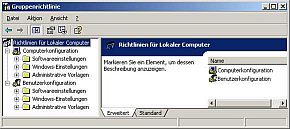
definiert werden. Unter Windows XP starten Sie dazu über Start –Einstellungen –Systemsteuerung –Verwaltung den
Menüpunkt Lokale Sicherheitsrichtlinie. Schneller
geht das, indem Sie über Start –Ausführen den
Befehl gpedit.msc absetzen.
 |
|
Verwaltungswerkzeuge
Klick aufs Bild zum Vergrößern
|
Über dieses Snap-In können Sie z.B. einen Laptop
so absichern, dass der Anwender später nur wenige Einstellungen
auf dem Laptop verändern und nur klar definierte Anwendungen starten
kann. Sie minimieren durch diese Einschränkungen den Supportaufwand
für Standalone-Computer.
Das typische Betätigungsfeld für Netzwerkadministratoren sind
aber nicht die lokalen Gruppenrichtlinien, sondern die Richtlinien, die
im Active Directory netzwerkweit implementiert werden und sich auf ganze
Domänen, einzelne Standorte oder einzelne Organisationseinheiten
aufwirken. Diese Gruppenrichtlinien werden über die Snap-Ins Active
Directory-Benutzer und –Computer, Active Directory-Standorte
und Dienste, Gruppenrichtlinien oder über
das Verwaltungswerkzeug GPMC.MSI gesteuert.
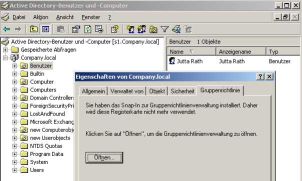
Mit dem Snap-In Active Directory-Benutzer und –Computer erstellen
Sie Gruppenrichtlinienobjekte (GPOs) für eine Domäne oder eine
Organisationseinheit. Sie klicken dazu entweder das Domänenobjekt
oder ein Organisationseinheitenobjekt mit der rechten Maustaste
an, wählen Eigenschaften, öffnen die Registerkarte Gruppenrichtlinien und
klicken auf die Schaltfläche Neu.
 |
|
Verwaltungswerkzeuge
Klick aufs Bild zum Vergrößern
|
Dann wählen Sie einen Namen für das neue Gruppenrichtlinienobjekt
aus und klicken auf Bearbeiten. Dadurch starten Sie
den Gruppenrichtlinieneditor und können nun einzelne Richtlinien
definieren.
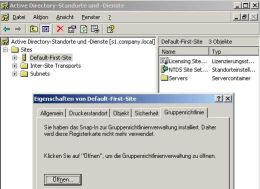
Mit dem Snap-In Active Directory-Standorte und Dienste erstellen
Sie GPOs für einzelne Standorte. Die Vorgehensweise ist ähnlich
der Vorgehensweise im Snap-In Active Directory-Benutzer und –Computer.
Sie klicken das Standortsymbol mit der rechten Maustaste an, wählen Eigenschaften, öffnen
die Registerkarte Gruppenrichtlinien und klicken auf
die Schaltfläche Neu, um ein neues Gruppenrichtlinienobjekt
für den ausgewählten Standort zu erstellen und ihm einen Namen
zuzuweisen. Über die Schaltfläche Bearbeiten legen
Sie anschließend die einzelnen Richtlinien des GPOs fest.
 |
|
Verwaltungswerkzeuge
Klick aufs Bild zum Vergrößern
|
Gruppenrichtlinienobjekte für Standorte machen nur dann Sinn, wenn
sich eine Domäne über mehrere Standorte (Sites) ausbreitet
und wenn es Gruppenrichtlinien gibt, deren Einstellung sich von Standort
zu Standort unterscheiden soll. Ein typisches Beispiel dafür ist
die Richtlinie Ordnerumleitung, mit der Sie unter anderem
den Ordner Eigene Dateien für jeden Benutzer auf
eine Serverfreigabe umleiten können. Für Mitarbeiter am Standort
X wird es sinnvoll sein, den Ordner Eigene Dateien auf
einen Server am Standort X umzuleiten. Die Ordner Eigene Dateien der
Mitarbeiter am Standort Y müssen hingegen auf einen Server am Standort
Y umgeleitet werden.
Über Start –Verwaltung können Sie außerdem
das Snap-In Gruppenrichtlinien starten, um alle Gruppenrichtlinien
in allen erstellten Gruppenrichtlinienobjekten mit dem Gruppenrichtlinieneditor zu
definieren.
Wie Sie den obigen Abbildungen entnehmen, erscheint auf meinem Testserver
beim Anklicken der Registerkarte Gruppenrichtlinien der
Hinweis Sie haben das Snap-In Gruppenrichtlinienverwaltung installiert.
Daher wird diese Registerkarte nicht mehr verwendet. Klicken Sie auf Öffnen,
um die Gruppenrichtlinienverwaltung zu öffnen. Die erwähnten
Schaltflächen Neu und Bearbeiten zum
Erstellen einer neuen Gruppenrichtlinie und zum Bearbeiten vorhandener
Gruppenrichtlinien erscheinen nicht mehr, weil zusätzlich das kostenlos
auf www.microsoft.com erhältliche Gruppenrichtlinienverwaltungswerkzeug GPMC.MSI installiert
wurde.
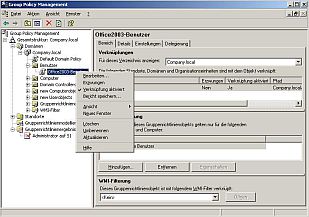
GPMC.MSI steht für ein neues Snap-In Group
Policy Management Console. In der deutschen Version heißt
es Gruppenrichtlinienverwaltungskonsole. Dieses Verwaltungswerkzeug
wurde von Microsoft erst nach der Freigabe von Microsoft Windows Server
2003 entwickelt und steht zum kostenlosen Download in lokalisierten
Sprachversionen bereit. Es kann nicht nur unter Windows Server 2003,
sondern auch für Netzwerke unter Windows 2000 Active Directory
eingesetzt werden, muss dann aber auf einem Windows XP-Client installiert
werden.
 |
|
Verwaltungswerkzeuge
Klick aufs Bild zum Vergrößern
|
Mit dem neuen Gruppenrichtlinienverwaltungsprogramm (Group
Policy Management) GPMC.MSI ist es nun möglich,
alle Verwaltungsarbeiten bezüglich Gruppenrichtlinien, die bisher über
mehrere Snap-Ins erledigt werden mussten, über ein zentrales Werkzeug
abzuwickeln. Es beinhaltet darüber hinaus viele Zusatzfunktionen
wie den Gruppenrichtlinienergebnissatz, das Sichern, Zurücksichern
und Importieren von ganzen Gruppenrichtlinienobjekten inklusive aller
darin definierten Richtlinien und die Verwaltung von WMI-Filtern. Die
Installation von zusätzlichen Werkzeugen (Tools), um das resultierende
Ergebnis mehrerer Gruppenrichtlinien auf ein Benutzerobjekt oder ein
Computerobjekt zu analysieren und Fehler im Zusammenspiel vieler Gruppenrichtlinien
zu finden, entfällt damit. Der Preis, den besonders Neulinge bezahlen,
ist ein zumindest auf den ersten Blick sehr komplex wirkendes Werkzeug
mit einer Fülle von Ansichten, Befehlen und Optionen, deren Bedeutung
und Auswirkungen erschlagend wirken kann.
Für Neulinge deshalb folgender Tipp: Arbeiten
Sie zuerst ohne das neue Werkzeug GPMC.MSI, um einen einfacheren Einstieg
in den Gebrauch von Gruppenrichtlinien zu finden. Installieren Sie das
neue GPMC-Werkzeug in einer separaten Testumgebung. z.B. in einer zusätzlichen
virtuellen Umgebung, die Sie mit einer Software wie Microsoft
Virtual PC oder VMware auf Ihrem Rechner installieren.
Sie sollten die eingeschränkten Möglichkeiten ohne installierte
GPMC.MSI allein aus zwei Gründen kennen:
- Vielleicht müssen Sie später Support an einem fremden Netzwerk
leisten, auf dessen Server die neue GPMC-Konsole nicht installiert
ist, weil es sich z.B. um einen Windows 2000 Server handelt.
- In Knowledge Base-Artikeln, Microsoft-Whitepapers und Artikeln von
Dritten wird in der Regel nicht davon ausgegangen, dass das neue Werkzeug
GPMC.MSI installiert ist. Um diese Artikel zu verstehen, müssen
Sie mit Gruppenrichtlinien auf die herkömmliche Weise umgehen
können, also ohne installierte GPMC.
Anwenden von Gruppenrichtlinien
Bevor eine Gruppenrichtlinie definiert werden kann, muss zuerst ein
Gruppenrichtlinienobjekt (GPO) erstellt werden. Dabei fällt die
Entscheidung, ob das GPO für eine gesamte Domäne, für
einen Standort (Site) oder für eine Organisationseinheit (OU) erstellt
wird. Die Erstellung des GPO erfolgt in einer Gruppenrichtlinienverwaltungskonsole.
Im Gruppenrichtlinienobjekt-Editor gibt es bei jedem
GPO die beiden Kategorien Computerkonfiguration und Benutzerkonfiguration.
Innerhalb der Kategorie Computerkonfiguration definieren
Sie Richtlinien, die unabhängig davon wirken, welcher Benutzer später
angemeldet ist. Innerhalb der Kategorie Benutzerkonfiguration definieren
Sie hingegen Richtlinien, die immer für bestimmte Benutzer gelten
sollen, egal an welchem Computer sich diese Benutzer anmelden.
Enthält eine GPO ausschließlich konfigurierte Richtlinien
für Benutzer, so sollte die Computerkonfiguration deaktiviert werden.
Die Abarbeitung der GPO erfolgt dadurch schneller, weil die Computerkonfiguration
nicht mehr auf vorgenommene Einstellungen abgesucht wird. Umgekehrt sollte
in einer GPO, die ausschließlich konfigurierte Richtlinien für
Computer enthält, die Benutzerkonfiguration deaktiviert werden.
Wenn das neue Werkzeug GPMC.MSI nicht installiert ist, so starten Sie
das Snap-In Active Directory-Benutzer und –Computer,
klicken über die rechte Maustaste die Eigenschaften des
Containers an, der das GPO enthält, wählen die Registerkarte Gruppenrichtlinien.
Dort werden alle GPOs aufgelistet, die für den Container bisher
erstellt wurden. Sie wählen das betreffende GPO aus und öffnen
die Eigenschaften des GPOs.
 |
|
Eigenschaften des Objekts
Klick aufs Bild zum Vergrößern
|
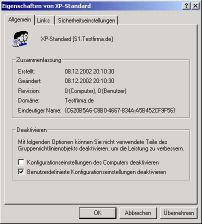
In den Eigenschaften des GPOs finden Sie die Option Konfigurationseinstellungen
des Computers deaktivieren und die Option Benutzerdefinierte
Konfigurationseinstellungen deaktivieren.
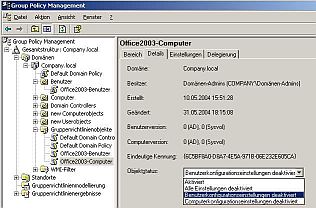
Haben Sie bereits das neue Werkzeug GPMC.MSI installiert,
so finden Sie die Optionen zum Deaktivieren in der Registerkarte Details in
der Kategorie Gruppenrichtlinienobjekte.
 |
|
Details des Objekts
Klick aufs Bild zum Vergrößern
|
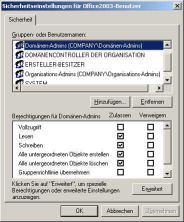
In der Registerkarte Sicherheitseinstellungen (bei
installierter GPMC.MSI wählen Sie die Registerkarte Delegierung und
klicken dann auf die Schaltfläche Erweitert, um
die Berechtigungen einzusehen und zu ändern) geben Sie an, welche
Computerkonten oder Benutzerkonten berechtigt sind, das GPO zu verändern,
zu lesen und zu übernehmen.
Wichtiger Hinweis: Ein Gruppenrichtlinienadministrator
soll eine GPO zwar einrichten und die Richtlinien einstellen können
und benötigt dazu die Rechte Lesen und Ändern. Er soll jedoch
von der GPO in der Regel nicht betroffen sein, da über Richtlinien
die Rechte der betroffenen Benutzer oft stark eingeschränkt werden.
Indem Sie das Sicherheitsrecht Gruppenrichtlinie übernehmen
für Administratoren deaktivieren, verhindern Sie, dass die Arbeitsumgebung
des Administrators selbst durch die GPO betroffen ist.
Für die Sicherheitsgruppen Domänen-Admins und Organisations-Admins sind
die Berechtigungen bei einem neu erstellten GPO bereits passend voreingestellt:
Mitglieder dieser Sicherheitsgruppen dürfen die Richtlinien dieser
GPO verändern, sind jedoch selbst nicht davon betroffen, die Berechtigung
Gruppenrichtlinie übernehmen ist standardmäßig abgewählt.
 |
|
Sicherheit
Klick aufs Bild zum Vergrößern
|
Reihenfolge der Richtlinienvererbung
Wenn mehrere Container ineinander verschachtelt sind, so wirkt eine
Gruppenrichtlinie eines Containers nicht nur auf die Computerobjekte
oder Benutzerobjekte dieses Containers, sondern über die Vererbung
auch auf Objekte, die in tiefer gelegenen Untercontainern liegen. Haben
Sie z.B. eine Organisationseinheit Standort Berlin mit
den Unterorganisationseinheiten Vertrieb Berlin, Produktion
Berlin und Verwaltung Berlin erstellt, und
haben Sie für die Organisationseinheit Standort Berlin Gruppenrichtlinien
definiert, so wirken diese Richtlinien auf alle Objekte in allen tiefer
gelegenen OUs.
Wenn Sie für die Sub-OU Verwaltung Berlin ein
neues GPO erstellen und dort eine Gruppenrichtlinie anders einstellen
als in der übergeordneten Gruppenrichtlinie, so gewinnt die Einstellung
in der tiefer gelegenen Gruppenrichtlinie. Richtlinien in beiden OUs,
die nicht im Widerspruch zueinander stehen, werden kumulativ übernommen,
addieren sich also im mathematischen Sinne zu einer Vereinigungsmenge.
Deaktivierung der Richtlinienvererbung
Mit Hilfe des Kontrollkästchens Richtlinienvererbung deaktivieren können
Sie jedoch verhindern, das für eine tiefer gelegenen OU außer
den Richtlinien, die für diese OU eingestellt wurden, auch noch
die Richtlinien einer übergeordneten OU wirken sollen. Sie finden
diese Option in der Registerkarte Allgemein. Bei Standortrichtlinien
kann die Vererbung nicht deaktiviert werden, weil Standortrichtlinien
sich an oberster Stelle der Richtlinien-Hierarchie befinden. Zuerst wird
also überprüft, ob es eine Standortrichtlinie gibt. Wenn ja,
so wird diese übernommen, es sei denn, es gibt eine Domänenrichtlinie,
die anders lautet, oder eine Organisationseinheit-Richtlinie, die wiederum
anders lautet.
Die Option »Kein Vorrang« überschreibt die Deaktivierung
der Vererbung
Neben der Option Richtlinienvererbung deaktivieren gibt
es die Option Kein Vorrang, die genau das Gegenteil
bewirkt. Wenn Sie für die OU Standort Berlin eine
Gruppenrichtlinie aktiviert haben und dort die Option Kein
Vorrang aktivieren, so greift die Gruppenrichtlinie immer, auch
dann, wenn in einer tiefer gelegenen OU wie z.B. Vertrieb Berlin dieselbe
Gruppenrichtlinie genau umgekehrt definiert wurde, in unserem Beispiel
auf deaktiviert gesetzt ist. Wurde die Option Kein
Vorrang im übergeordneten Container aktiviert, so werden
die Richtlinieneinstellungen dieses Containers auch dann auf Objekte
in tiefer gelegenen Containern angewendet, wenn in den tiefer gelegenen
Containern die Option Richtlinienvererbung deaktivieren scharf
geschaltet wurde.
Die Einstellungen »Nicht konfiguriert«, »Aktiviert« und »Deaktiviert«
Wird eine Richtlinie auf Aktiviert gestellt, so wird
sie auf alle Objekte des Containers angewendet. Ist eine Richtlinie im
Zustand Nicht konfiguriert, bedeutet das jedoch nicht,
dass im Endergebnis diese Richtlinie nicht angewendet wird. Gibt es nämlich
einen übergeordneten Container, in der genau diese Richtlinie aktiviert
ist, so wirkt diese Einstellung aufgrund der Vererbung auch auf die Objekte
in untergeordneten Containern. Die Einstellung Nicht konfiguriert bedeutet
korrekt, dass die Einstellungen aus der übergeordneten Richtlinie übernommen
werden, wenn es übergeordnete Richtlinien gibt. Ist also weiter
oben in einer Richtlinie diese Einstellung konfiguriert, und in der aktuellen
Richtlinie nicht, wird die Einstellung Nicht konfiguriert mit
der oben angewendeten Einstellung überschrieben.
Um dies zu verhindern, gibt es die Einstellung Deaktiviert.
Damit wird diese Richtlinie nicht angewendet, und auch eine höherliegende
Richtlinieneinstellung kann diese nicht überschreiben. Doch auch
hier gibt es eine Ausnahmen: Wurde in den Eigenschaften einer übergeordneten
Richtlinie die Einstellung Kein Vorrang aktiviert, so
kann diese Richtlinieneinstellung auf untergeordneter Ebene nicht außer
Kraft gesetzt werden.
DNS-Server mit SRV Records ist zwingende Voraussetzung
Ein fehlerfrei konfiguriertes DNS ist eine notwendige Voraussetzung
für das einwandfreie Funktionieren von Gruppenrichtlinien. Über
die SRV Records des DNS-Servers findet der Client seine Zuordnung im
Active Directory: Welcher OU (Organisation Unit) ist der Computer und
der Benutzer zugeordnet, welche Richtlinien sind dort hinterlegt usw.
Durch einen fehlerhaft konfigurierten DNS-Dienst, das Fehlen des DNS
Server-Eintrags bei den Clients oder einen falschen DNS-Eintrag kommt
es zu extrem langen Anmeldezeiten, die Gruppenrichtlinien werden nicht übernommen,
es kommt zu Probleme bei der Namensauflösung, oder die Replikation
zwischen den Domänencontrollern wird nicht ausgeführt.
Der Windows Server 2000/2003 mit installiertem DNS-Dienst erfüllt
alle nötigen Voraussetzungen für das Funktionieren von Active
Directory-Gruppenrichtlinien. Soll in einer Umgebung, in der DNS bisher über
Unix bzw. Linux-BIND bereitgestellt wurde, auf BIND weiterhin nicht verzichtet
werden, so muss BIND soweit aktualisiert werden, dass der DNS SRV Records
unterstützt und ein Dynamischer DNS (D-DNS) ist. In diesem Fall
ist es auf jeden Fall ratsam, bei den Windows Clients einen Windows Server
2000/2003 als DNS-Server einzutragen und den Unix-BIND als Forwarder
im Windows DNS-Dienst einzutragen. Auf den Windows Clients muss der DNS-Server,
der die SRV Records hält, als erster DNS in den TCP/IP Eigenschaften
eingetragen sein.
Gruppenrichtlinien wirken auf Benutzerobjekte oder Computerobjekte,
nicht auf Sicherheitsgruppen
Das Wort Gruppenrichtlinien ist übrigens etwas irreführend.
Gruppenrichtlinien wirken sich immer nur auf die Benutzerobjekte oder
Computerobjekte aus, die im zugehörigen Container liegen, nicht
auf Sicherheitsgruppen. Wenn Sie z.B. eine Organisationseinheit mit dem
Namen Laptops erstellen, für diese OU ein Gruppenrichtlinienobjekt
erzeugen und in diesem GPO spezielle Richtlinien für Laptops konfigurieren,
so müssen Sie anschließend alle Laptops oder aber alle Laptopbenutzer
in diese OU verschieben, damit die Richtlinien wirken. Legen Sie in der
OU Laptops hingegen nur eine Sicherheitsgruppe Laptops an,
die als Mitglieder die Laptopobjekte enthält, und verbleiben die
Laptopobjekte in einer anderen OU, die kein Untercontainer der OU Laptops ist,
so wirkt die Richtlinie nicht.
Dennoch kann man Sicherheitsgruppen nutzen, um über Gruppenrichtlinienberechtigungen
zu steuern, auf welche Benutzergruppen oder Computergruppen ein Satz
von Richtlinien wirken soll. Um das zu demonstrieren, ändern wir
das Beispiel mit den Laptops ab: Sie haben eine Organisationseinheit
mit der Bezeichnung Clients erstellt. Diese OU nimmt
alle Computer bis auf Server auf, das heißt sowohl Arbeitsplatzcomputer
als auch Laptops oder Tablet-PCs. Für diese OU erstellen Sie eine
GPO, in der nur spezielle Richtlinien für Laptops und Tablet-PC
konfiguriert werden. Diese GPO soll nur auf alle Laptops und Tablet-PC
der OU Clients wirken, nicht aber auf Clients, die immer
online sind. Um das zu erreichen, richten Sie eine Sicherheitsgruppe Laptops
und Tablet-PC ein und nehmen alle Laptops und Tablet-PC in diese
Sicherheitsgruppe als Mitglieder auf. Die Berechtigungen der GPO verändern
Sie anschließend so, dass diese GPO nur von der Sicherheitsgruppe Laptops
und Tablet-PC gelesen und übernommen werden kann, nicht
aber von den anderen Clients.
In den weiteren Ausführungen zum Thema Gruppenrichtlinien wird
demonstriert werden, wie Sie über nur zwei GPOs steuern, was einfache
Anwender und so genannte Poweruser dürfen. In der ersten GPO werden
dazu Richtlinieneinstellungen für den Standardanwender vorgenommen,
die stark restriktiv sind. Die zweite GPO kann nur von der Sicherheitsgruppe Poweruser gelesen
und übernommen werden. In die Sicherheitsgruppe Poweruser werden
Programmierer, Helpdesk-Mitarbeiter und andere Mitarbeiter als Mitglieder
aufgenommen, die mehr Freiheiten auf ihrem Computer benötigen. In
dieser zweiten GPO werden nun einige der Richtlinien, die in der ersten
GPO die Rechte des Standardanwenders stark einschränkten, wieder
außer Kraft gesetzt, indem die Richtlinien den Status deaktiviert erhalten.
Mit einem einfachen und leicht zu durchschauenden Modell aus zwei GPOs
lässt sich somit steuern, welche Mitarbeiter in ihrer Arbeitsumgebung
starre, nicht veränderbare Vorgaben bekommen, und bei welchen Mitarbeiter
diese starren Vorgaben wieder gelockert werden, damit sie in der täglichen
Arbeit nicht behindert sind.
Konfigurierte Richtlinien werden auch in der Registrierdatenbank gespeichert
Wo und wie wird eigentlich gespeichert, welche Gruppenrichtlinien für
den Computer bzw. den angemeldeten Benutzer wie konfiguriert sind? Die
Gruppenrichtlinienvorlage (GPT) ist eine Ordnerstruktur im Verzeichnis %systemroot%\SYSVOL\sysvol\<Domänenname>\Policies von
Domänencontrollern. Besonders diejenigen Einstellungen, die in einer
Gruppenrichtlinie unter Administrative Vorlagen vorgenommen werden, werden
jedoch auch in die Registrierdatenbank der Computer- und Benutzerobjekte
geschrieben, für die sie gelten sollen. Die konfigurierten Richtlinien
sollen auch wirken, wenn der Client offline ist, und müssen unter
anderem auch deshalb lokal und nicht nur im Active Directory gespeichert
sein.
In der Registrierdatenbank gibt es dazu folgende Zweige:
HKEY_LOCAL_Machine/Software/Policies
HKEY_LOCAL_Machine/Software/Microsoft/Windows/CurrentVersion/Policies
HKEY_CURRENT_USER/Software/Policies
HKEY_CURRENT_USER/Software/Microsoft/Windows/CurrentVersion/Policies
Aktualisierung ohne Verzögerung erzwingen
Ändert man die Einstellung einer Richtlinie, so wird die Auswirkung
am betroffenen Client bzw. unter der betroffenen Anwenderkennung erst
mit einer Verzögerung wirksam. Änderungen, die den Computer
betreffen, wirken oft erst nach dem Neustart des Clients. Änderungen,
die einen Benutzer betreffen, wirken spätestens nach einer Neuanmeldung.
Es gibt jedoch Kommandozeilenbefehle, über die alle Gruppenrichtlinien
unverzüglich erneut angewendet werden. Unter Windows 2000 nutzt
man den Befehl secedit, wobei über die Parameter machine_policy und user_policy explizit
angegeben werden kann, ob nur die Richtlinien der Kategorie Computerkonfiguration oder
der Kategorie Benutzerkonfiguration neu angewendet werden
sollen:
secedit /refreshpolicy user_policy /enforce
secedit /refreshpolicy machine_policy /enforce
Unter Windows XP ersetzt gpupdate das ehemalige Tool secedit:
gpupdate /target:user /force /wait:0
gpupdate /target:computer /force /wait:0
Das Tool gpupdate kann jedoch auch unter Windows 2000
Professional eingesetzt werden. Es muss dazu in das Verzeichnis %systemroot%\System32 eingespielt
werden. Schauen Sie sich die Online-Hilfe des Tools gpupdate an,
um mehr über die Bedeutung der verschiedenen Parameter zu erfahren.
Der Parameter /force sorgt dafür, dass alle Einstellungen
erneut angewendet werden, auch wenn der Zähler der Richtlinie noch
nicht erhöht wurde.
Außerdem gibt es eine Richtlinie, mit der die standardmäßige
Verzögerung, nach der Gruppenrichtlinien erneut angewendet werden,
auf einen niedrigeren Wert eingestellt werden kann. Dieses Vorgehen empfiehlt
sich während der Testphase.
Sichern, Kopieren und Importieren von Richtlinieneinstellungen
Stellen Sie sich vor, Sie haben in Ihrer Testdomäne eine Gruppenrichtlinie
erstellt und würden gerne alle Einstellungen in eine Produktivumgebung übernehmen.
Wie ginge das mit dem geringsten Aufwand?
Stellen Sie sich vor, Sie möchten eine weitere Organisationseinheit
einrichten und für diese neue OU identische oder fast identische
Gruppenrichtlinien nutzen, wie sie bereits für eine andere OU eingerichtet
wurden.
Im Herbst 2003 hat Microsoft die Gruppenrichtlinienverwaltungskonsole
GPMC zum kostenlosen Download veröffentlicht. Über
dieses Snap-In können Sie ein Gruppenrichtlinienobjekt mit allen
darin konfigurierten Richtlinien kopieren bzw. importieren. Die Onlinehilfe
gibt nähere Auskunft:
Über das Kopieren können Einstellungen von
einem Gruppenrichtlinienobjekt direkt auf ein neues Gruppenrichtlinienobjekt übertragen
werden. Beim Kopiervorgang wird ein neues Gruppenrichtlinienobjekt erstellt
und erhält einen neuen GUID (Globally Unique Identifier). Auf diese
Weise können Einstellungen auf ein neues Gruppenrichtlinienobjekt
in derselben Domäne, in einer anderen Domäne in derselben Gesamtstruktur
oder in einer Domäne in einer anderen Gesamtstruktur übertragen
werden. Da beim Kopiervorgang ein in Active Directory vorhandenes
Gruppenrichtlinienobjekt als Quelle verwendet wird, muss zwischen der
Quell- und der Zieldomäne eine Vertrauensstellung bestehen.
Kopiervorgänge eignen sich für die Übernahme von Gruppenrichtlinien
zwischen Produktionsumgebungen oder zwischen einer Testdomäne (bzw.
Testgesamtstruktur) und einer Produktivdomäne (bzw. Produktivgesamtstruktur).
Voraussetzung ist eine Vertrauensstellung zwischen der Quell- und der
Zieldomäne. Detaillierte Anweisungen findet man in der Onlinehilfe
von GPMC unter .
Das Kopieren ähnelt einer Sicherung mit anschließendem
Import, wobei der Zwischenschritt über das Dateisystem wegfällt
und das neue Gruppenrichtlinienobjekt als Teil des Kopiervorgangs erstellt
wird. Informationen zum Sichern von Gruppenrichtlinienobjekten finden
Sie in der Onlinehilfe von GPMC unter dem Suchbegriff Sichern.
Beim Import ist im Gegensatz zum Kopiervorgang keine
Vertrauensstellung zwischen den Domänen erforderlich. Informationen
zum Importvorgang finden Sie in der Onlinehilfe unter dem Suchbegriff
mportieren.
Die Verfahren zum Sichern, Kopieren oder Importieren von GPOs und hiermit
zusammenhängende Aufgaben können auch mit Hilfe der Beispielskripts
durchgeführt werden, die zum Lieferumfang der Gruppenrichtlinienverwaltung
GPMC gehören.
Ein Systemhaus, das für viele Kunden Projekte mit Windows 2000/2003
Active Directory durchführt, kann die Gruppenrichtlinien einer sauber
durchkonfigurierten Testumgebung also komfortabel weiterverwenden, in
dem die in der Testumgebung erzeugten Gruppenrichtlinien als Vorlagen
gesichert, beim Kunden in das frisch aufgesetzte Active Directory eingespielt
und danach lediglich angepasst werden.
Gruppenrichtlinien-Verknüpfung hinzufügen
Wenn Sie jedoch eine identische Gruppenrichtlinie ohne Modifikationen
für mehrere Organisationseinheiten verwenden möchten, geht
das auch anders, nämlich über eine Verknüpfung. Sie erstellen
die Gruppenrichtlinie in einer neutralen Organisationseinheit und konfigurieren
sie. Danach erzeugen Sie in anderen Organisationseinheiten Verknüpfungen
zu dieser zentralen Gruppenrichtlinie. Diese Methode hat den Vorteil,
dass Sie später bei Bedarf nur an einer Stelle Änderungen an
einer Gruppenrichtlinie vornehmen können und diese Änderungen
sofort für alle Organisationseinheiten wirksam werden, die mit der
zentral gepflegten Gruppenrichtlinie verknüpft sind.
Sie öffnen die Eigenschaften der Organisationseinheit und dort
die Registerkarte Gruppenrichtlinien. Dieses Mal klicken
Sie aber nicht auf die Schaltfläche Neu, sondern
auf die Schaltfläche Hinzufügen. Diese Schaltfläche
wäre eindeutiger mit Verbinden bezeichnet worden.
Wählen Sie die Registerkarte Alle an. Es werden
alle Gruppenrichtlinien der Domäne aufgelistet, die bisher angelegt
wurden.
Wozu können Sie die Möglichkeit nutzen, Gruppenrichtlinie
mit mehreren Organisationseinheiten zu verbinden?
Wenn Sie z.B. mehrere Standorte haben und an allen Standorten Server
stehen, so können Sie eine zentrale Organisationseinheit mit dem
Namen Gruppenrichtlinien der Organisation einrichten.
Dort können Sie z.B. eine Gruppenrichtlinie Domänen-Controller generieren,
in der alle für Domänencontroller wichtigen Sicherheitsrichtlinien
definiert werden. Für jeden Standort sollten Sie dann eine OU erstellen
und innerhalb dieser OUs wiederum Sub-OUs für Domänencontroller,
Mitgliedsserver, Clientcomputer, Benutzer, Benutzergruppen und externe
Kontakte. In den Sub-OUs Domänencontroller, die
es in jeder Standort-OU gibt, erstellen Sie dann eine Gruppenrichtlinie,
indem Sie eine Verknüpfung zur zentralen Richtlinie Domänencontroller in
der zentralen Organisationseinheit Gruppenrichtlinien der Organisation erstellen.
Auf dieselbe Weise gehen Sie für andere Servertypen wie Mitgliedsserver,
Exchange-Server, SQL-Server vor. Auf dem Microsoft Webserver finden Sie
den Windows Server Secu abgesichert werden.
Sie können die Möglichkeiten der Verknüpfung von Gruppenrichtlinien
natürlich auch für Richtlinien verwenden, die für alle
Benutzer der gesamten Organisation gelten sollen. Dazu erstellen Sie
eine Gruppenrichtlinie wie z.B. Standardbenutzer-organisationsweit und
vielleicht eine weitere Gruppenrichtlinie wie Hauptbenutzer-organisationsweit in
der zentralen Organisationseinheit Gruppenrichtlinien der Organisation.
Die zweite Gruppenrichtlinie ist dann für Poweruser (SW-Entwickler,
Helpdesk-Mitarbeiter usw.), bei denen die Umgebung nicht so stark wie
bei Standardbenutzern eingeschränkt wird. Diese zentralen Gruppenrichtlinien
verbinden Sie dann mit den Organisationseinheiten namens Benutzer,
die sie als Sub-OUs unter den verschiedenen Standort-OUs erstellt haben.
Jedoch sollten Sie in diesen zentralen Gruppenrichtlinien wirklich nur
solche Richtlinien definieren, die dann auch für alle Benutzer der
gesamten Organisation gelten. Die Richtlinie Ordnerumleitung,
in der jeweils ein Server angegeben werden muss, auf dem sich das Basisverzeichnis
des Benutzers befindet, eignet sich vielleicht weniger für eine
zentrale Gruppenrichtlinie. Denn die Basisverzeichnisse (Userhome-Directories)
einer großen Organisation mit mehreren Standorten liegen auf mehreren
Dateiservern. Doch auch hier gibt es einen Trick, um die Zuordnung zu
mehreren Servern hinzubekommen. Näheres dazu finden Sie im Kapitel
Servergespeicherte Benutzerprofile, Basisordner und Ordnerumleitung.
Eine Gruppenrichtlinie oder deren Verknüpfung löschen
Wenn Sie eine Organisationseinheit löschen, ohne vorher die Gruppenrichtlinien
zu löschen, die für diese Organisationseinheit erstellt wurden,
so bleiben diese Gruppenrichtlinien im Active Directory und im Verzeichnis %SYSTEMROOT%\SYSVOL\sysvol\Company.local\Policies der
Domänencontroller erhalten. Um das zu testen, erzeugen Sie eine
neue Test-OU und legen für diese OU eine Testgruppenrichtlinie an.
Notieren Sie den eindeutigen Namen der Gruppenrichtlinie, der über
die Schaltfläche Eigenschaften angezeigt wird.
Löschen Sie jetzt die Test-OU und überprüfen Sie, ob das
bei der Erstellung der Gruppenrichtlinie erzeugte Verzeichnis unterhalb
von %SYSTEMROOT%\SYSVOL\sysvol\Company.local\Policies durch
das Löschen der OU automatisch gelöscht wurde. Es ist noch
vorhanden.
Öffnen Sie jetzt die Eigenschaften einer anderen OU und dort die
Registerkarte Gruppenrichtlinien. Klicken Sie dieses
Mal nicht auf die Schaltfläche Neu, sondern auf
die Schaltfläche Hinzufügen. Wählen Sie
die Registerkarte Alle an. Es werden alle Gruppenrichtlinien
der Domäne aufgelistet, auch die Test-Gruppenrichtlinie, die für
die bereits gelöschte Test-OU erzeugt wurde.
Hat man ein Gruppenrichtlinienobjekt mit der Maus angewählt und
klickt auf die Schaltfläche Löschen, so erscheint
eine Abfrage:
Verknüpfung aus Liste entfernen bewirkt, dass
andere Container (Standorte, Domänen, OUs) die Richtlinie nach wie
vor verwenden können. Es wird also nur die Verknüpfung auf
das aktuelle Objekt gelöscht.
Verknüpfung aus Liste entfernen und das Gruppenrichtlinienobjekt
unwiderruflich löschen bedeutet, dass die Gruppenrichtlinie
selbst gelöscht wird und nach diesem Vorgang komplett entfernt
wird. Es ist nicht möglich, diese Richtlinie zu einem späteren
Zeitpunkt auf einen anderen Container anzuwenden.
Bevor Sie jedoch ein Gruppenrichtlinienobjekt unwiderruflich löschen,
sollten Sie folgende Einstellung überprüfen: Markieren Sie
die gewünschte Richtlinie und klicken auf die Schaltfläche Eigenschaften.
In der Registerkarte Links wählen sie im Feld Domäne die
Domäne aus, die nach Verknüpfungen durchsucht werden soll.
Klicken Sie auf Suchen. Mit diesem Vorgang, werden alle
Container gesucht, mit dem diese Richtlinie verknüpft ist. Sie können
so sicherstellen, ob diese Richtlinie noch auf einen anderen Container
einer anderen Domäne wirkt.
Die beschriebene Vorgehensweise bezog sich auf einen Server ohne zusätzlich
installierte Gruppenrichtlinienverwaltungskonsole GPMC. Ist dieses Werkzeug
installiert, ist die Vorgehensweise ähnlich. Sie sollten auch das
Verfahren ohne installierte GPMC kennen, weil Sie vielleicht morgen schon
einen Server administrieren müssen, auf dem die GPMC fehlt.
Wiederherstellen der Standarddomänenrichtlinie mit dem Kommandozeilentool
Für eine neu eingerichtete Domäne werden automatisch die beiden
Gruppenrichtlinienobjekte Default Domain Policy und Default
Domain Controllers Policy erstellt. Änderungen an den Richtlinieneinstellungen
in diesen beiden Standardgruppenrichtlinienobjekten sollten Sie nach
Möglichkeit vermeiden oder zumindest exakt dokumentieren. Erstellen
Sie besser selbst neue Gruppenrichtlinienobjekte und nehmen Sie dort
die gewünschten Einstellungen vor. Wurden trotzdem Änderungen
an den Standardrichtlinien vorgenommen und soll der Urzustand wiederhergestellt
werden, so gibt es in Windows Server 2003 den Kommandozeilenbefehl dcgpofix.
Das zugehörige Tool dcgpofix.exe liegt im Verzeichnis %systemroot%\system32.
In der Onlinehilfe werden die Verwendung des Tools, die zugehörigen
Parameter und die Einschränkungen erklärt.
Durch die Angabe des Parameters /ignoreschema können
Sie es dcgpofix.exe ermöglichen, mit unterschiedlichen
Versionen von Active Directory zusammenzuarbeiten. Standardrichtlinienobjekte
werden jedoch möglicherweise nicht in ihren ursprünglichen
Zustand wiederhergestellt. Um die Kompatibilität sicherzustellen,
sollten Sie die Version von dcgpofix.exe verwenden,
die mit dem aktuellen Betriebssystem installiert wurde. Das folgende
Beispiel zeigt, wie Sie den Befehl dcgpofix verwenden
können, um das Standard-Domänenrichtlinienobjekt wiederherzustellen:
dcgpofix /target: domain
Weitere Informationen finden Sie in den Knowledge Base-Artikeln
Gruppenrichtlinien contra reg-Dateien
Über viele Gruppenrichtlinien werden Werte in der Registrierdatenbank
des Clients oder der Server verändert. Es stellt sich die Frage,
ob man dieselben Ziele nicht auch über reg-Dateien erreichen kann,
vielleicht sogar mit geringerem Aufwand. Neben dem Befehl Regedit gibt
es viele Tools am Markt, mit denen man Einstellungen in Windows XP oder
Microsoft Office vornehmen und die zugehörigen Registry-Einträge
direkt in eine reg-Datei exportieren kann, z.B. den Registry
System Wizard, X-Setup oder RegShot.
Diese reg-Datei kann dann über ein Anmeldeskript oder ein Startskript
importiert werden.
Obwohl Microsoft seit der Einführung von Active Directory mit Windows
2000 Server das Instrument der Gruppenrichtlinien immer wieder als das
zentrale Verwaltungswerkzeug zur Steuerung der Clients herausstellt,
gibt es bisher außer Microsoft keine mir bekannten Drittanbieter,
die Gruppenrichtlinienvorlagedateien (adm-Dateien) anbieten, damit auch
ihre Produkte über den Gruppenrichtlinieneditor von zentraler Stelle
aus gesteuert werden können. Weder für SAP, Sage KHK, AutoCAD,
CorelDraw noch für führende Antiviren-Produkte gibt es derartige
adm-Dateien. Und selbst das kaufmännische Produkt Navision, welches
Microsoft inzwischen vertreibt, enthält keine Gruppenrichtlinienvorlagedateien
zur zentralen Steuerung der Clients.
Dennoch gibt es inzwischen nicht nur Tools zur Umwandlung von reg-Dateien
in adm-Dateien (Registry System Wizard, reg2adm, ptfe –Policy
Template File Editor) und Artikel, in denen die Erstellung von eigenen
adm-Dateien ausführlich beschrieben wird. Es gibt auch viele andere
Gründe, sich mit Gruppenrichtlinien zu beschäftigen, denn mittels
Gruppenrichtlinien kann bei weitem mehr erreicht werden als über
Manipulationen der Registrierdatenbank:
- Über Gruppenrichtlinien lassen sich auch Werte im Bereich HKEY_LOCAL_MACHINE
der Registrierdatenbank manipulieren. Dazu hat der einfache Anwender
in der Regel jedoch keine Rechte.
- Über Gruppenrichtlinien können Anwendungen installiert
werden.
- Über Gruppenrichtlinien können Start- und Herunterfahrenskripte,
aber auch Abmeldeskripte aktiviert werden, was weit mehr an Möglichkeiten
bietet, als lediglich ein Anmeldeskript.
- Mittels Gruppenrichtlinien können komplexe Active Directory-Strukturen,
die aus mehreren Standorten oder sogar aus mehreren Domänen bestehen,
zentral gesteuert werden.
- Mit Gruppenrichtlinien kann das Verhalten einzelner Clientgruppen
oder Benutzergruppen einzeln gesteuert werden. Sie können z.B.
eine Organisationseinheit erstellen, in der Sie alle Laptops und Tablet-PCs
unterbringen, und für diese OU spezielle Gruppenrichtlinie einrichten,
um die Besonderheiten von Clients, die regelmäßig offline
sind, in den Griff zu bekommen.
Das sind nur einige der Vorzüge, die Gruppenrichtlinien gegenüber
der Manipulation der Registrierdatenbank mittels reg-Dateien haben. Der
Hauptvorteil von Gruppenrichtlinie ist, dass der Administrator zentral
vorgeben kann, wie ein Client aussieht, welche Anwendungen und Features
freigegeben oder gesperrt sind und was der Anwender nutzen und verändern
darf. Diese Einstellungen können über Gruppenrichtlinien jederzeit
verändert werden, ohne dass der Anwender zur Gruppe der lokalen
Administratoren oder der Hauptbenutzer gehören
muss. Die über Gruppenrichtlinien gesteuerten Einstellungen in der
Registrierdatenbank werden mit der Berechtigung der betriebssysteminternen
Gruppe SYSTEM durchgesetzt.
Mit zentral verwalteten Gruppenrichtlinien lässt sich der Verwaltungsaufwand
eines Netzwerks drastisch senken, ebenso die Anzahl möglicher Fehlerquellen
und Sicherheitsbedrohungen. So oder so führt für Sie kein Weg
daran vorbei, sich mit Gruppenrichtlinien auseinanderzusetzen. Denn vielleicht
morgen schon müssen Sie ein Netzwerk betreuen, in dem von Gruppenrichtlinien
intensiv Gebrauch gemacht wird.
Fehlersuche, wenn eine Richtlinie nicht wirkt
Grundsätzlich kann es von Umgebung zu Umgebung sehr viele Ursachen
geben, wenn man eine Gruppenrichtlinie aktiviert hat, und auf dem betreffenden
Client oder unter der betreffenden Kennung diese Gruppenrichtlinie nicht
das gewünschte Resultat zeigt. Wirkt überhaupt keine Gruppenrichtlinie,
so liegt das in der Regel an einem fehlerhaft konfigurierten DNS. Überprüfen
sie dann die DNS-Konfiguration der DNS-Server und die DNS-Einträge
im Client. Überprüfen Sie am Server das Ereignisprotokoll.
Stellen Sie danach sicher, dass der betreffende Client-Computer bzw.
die betreffende Benutzerkennung in der richtigen OU liegt, auf die die
Richtlinie angewendet wird.
Überprüfen Sie, ob die Gruppenrichtlinien-Berechtigungen richtig
eingestellt sind, so dass der Computer bzw. der Benutzer das GPO lesen
und übernehmen kann. Wichtig ist dabei, dass Richtlinie nicht auf
eine Sicherheitsgruppe angewendet werden können, sondern immer nur
auf die Objekte, die in dem Container liegen, auf den die Richtlinie
wirkt.
Überprüfen Sie, in welcher Reihenfolge mehrere Richtlinien
angewendet werden, ob es geerbte Richtlinien aus übergeordneten
Containern gibt. Ein Tool aus dem Windows Server Resource Kit mit dem
Namen GPRESULT zeigt auch unter Windows 2000 Professional
das resultierende Ergebnis, wenn mehrere Gruppenrichtlinien auf ein Objekt
wirken. Im neuen Verwaltungswerkzeug GPMC.MSI ist dieses
Werkzeug bereits integriert.
Auf einem Windows XP-Client können Sie den Kommandozeilenbefehl gpresult nutzen,
um das Resultat aller wirkenden Gruppenrichtlinien anzuzeigen. Der Befehl gpresult
/? Zeigt alle Parameter an, der Befehl gpresult > c:\gpresult.txt leitet
das Ergebnis in eine leichter auswertbare Textdatei um. Mit dem Parametern /u (für
User) und /s (für System) kann man sogar herausfinden,
was passiert, wenn sich ein bestimmter Anwender an einem anderen Rechner
anmeldet: gpresult /u:benutzername /s:rechnername
Tools, Artikel und Quellen zu Gruppenrichtlinien
Die erste Quelle zu weiteren Informationen rund um das Thema Gruppenrichtlinien
ist die Buch-DVD, die auch dann noch mit weiteren Beiträgen angereichert
wird, wenn dieses Kapitel bereits beim Drucker gesetzt wird. Auf der
Buch-DVD finden Sie ein eigenes Verzeichnis Gruppenrichtlinien mit
Tools, Whitepapers, Knowhow-Artikeln und Verweisen auf Webseiten mit
weiteren Quellen. Als zweiten Schritt sollten Sie im Internet-Portal
des Verlags auf der Update-Seite dieses Buches überprüfen,
ob es neue Beiträge zum Thema Gruppenrichtlinien gibt.
Ulrich Schlüter, 09.2004
Zurück
zur Artikelübersicht |


 Übersicht
 Forum
Forum Hilfe
Hilfe Kontakt
 Einloggen
 Registrieren