Microsoft Gruppenrichtlinien nutzen
Teil 2 - Die Gruppenrichtlinien von Windows XP einsetzen
Windows Server, Windows XP und Office XP/2003 bieten eine
Fülle von Gruppenrichtlinien, mit denen die Konfiguration des Clients von
zentraler Stelle aus gesteuert werden kann. Über Gruppenrichtlinien lassen
sich aber auch Anwendungen installieren. Dieses Kapitel soll nun Klarheit verschaffen,
welche Einstellungen des Betriebssystems Windows XP Professional über Gruppenrichtlinien
zentral verwaltet werden können. Dabei werden die zum Lieferumfang
gehörenden Gruppenrichtlinien analysiert. Sie erfahren aber auch, welche
fehlenden Einstellungen Sie über selbst erstellte Gruppenrichtlinien vornehmen
können. Gruppenrichtlinien lassen sich für den lokalen Computer, für
den
Standort, die Domäne oder eine einzelne Organisationseinheit definieren
und
zusätzlich verknüpfen, und das kann zu Konflikten führen. Der
Administrator muss deshalb die Arbeitsweise und das Zusammenspiel von Gruppenrichtlinien
bis
in die Tiefe verstehen.
Fehlermeldung "String zu lang"
Mit dem Service Pack 2 für Windows XP wurden in den ADM-Vorlagen auch Strings
verwendet, die länger als 255 Zeichen sind. Auf Windows 2000 und Windows
2003- Servern kommt es daher beim Öffnen der Gruppenrichtlinien zu einer
Fehlermeldung "String ist zu lang..." Einen entsprechenden Patch stellt
Microsoft unter dem KB-Eintrag
842933 bereit.
Gruppenrichtlinien aktualisieren
Standardmäßig werden Computerrichtlinien und Benutzerrichtlinien
alle 90 Minuten im Hintergrund mit einer zufälligen Verzögerung
zwischen 0 und 30 Minuten aktualisiert, und natürlich beim Start
des Computers bzw. bei der Anmeldung des Benutzers. Das Standardintervall
von 90 Minuten und das Zufallsverzögerungsintervall von bis zu 30
Minuten zur Aktualisierung der Gruppenrichtlinien kann jedoch auch über
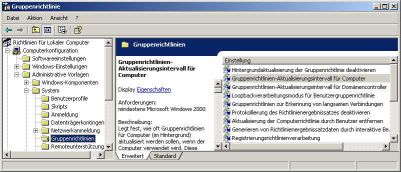
zwei Gruppenrichtlinien verändert werden. Über die Richtlinie Gruppenrichtlinien-Aktualisierungsintervall für
Computer unter Computerkonfiguration –Administrative
Vorlagen –System –Gruppenrichtlinien können
Sie das Aktualisierungsintervall für Computerrichtlinien festlegen.
 |
|
Gruppenrichtlinien aktualisieren
Klick aufs Bild zum Vergrößern
|
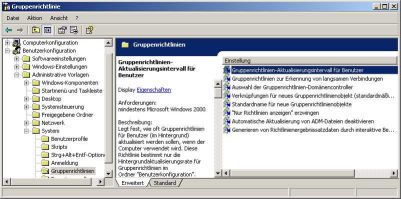
Über die Richtlinie Gruppenrichtlinien-Aktualisierungsintervall
für Benutzer unter Benutzerkonfiguration –Administrative
Vorlagen –System –Gruppenrichtlinien können
Sie das Aktualisierungsintervall für
Benutzerrichtlinien festlegen.
 |
|
Gruppenrichtlinien aktualisieren
Klick aufs Bild zum Vergrößern
|
Wenn Sie eine Gruppenrichtlinie geändert haben und
die
Aktualisierung sofort erzwingen wollen, so können Sie dazu auf einem Windows
2000 Server oder Windows 2000 Professional-Client den Befehl secedit mit
entsprechenden Parametern verwenden. Der Befehl secedit /? zeigt
die möglichen Parameter an. Der Befehl secedit /refreshpolicy machine-policy
/enforce aktualisiert unter Windows 2000 die Computergruppenrichtlinien,
der Befehl secedit /refreshpolicy userpolicy /enforce aktualisiert
die Benutzergruppenrichtlinien.
Unter Windows XP wurde jedoch der Befehl secedit durch
den Befehl gpupdate ersetzt. Er aktualisiert
lokale und Active Directory–basierte Gruppenrichtlinieneinstellungen,
einschließlich Sicherheitseinstellungen. Die Syntax des Befehls
gpupdate lautet:
gpupdate [/target:{computer|user}] [/force] [/wait:Wert] [/logoff]
[/boot]
Die Parameter haben folgende Bedeutung:
/target:{computer|user}
Verarbeitet nur die Computereinstellungen oder die aktuellen Benutzereinstellungen.
Standardmäßig werden sowohl die Computereinstellungen als auch
die Benutzereinstellungen verarbeitet.
/force
Ignoriert alle Verarbeitungsoptimierungen und wendet alle Einstellungen
erneut an.
/wait:Wert
Die Anzahl der Sekunden, die die Richtlinienverarbeitung mit dem Beenden
wartet. Der Standardwert beträgt 600 Sekunden. 0 bedeutet nicht
warten; -1 bedeutet unbegrenzt warten.
/logoff
Führt nach Abschluss der Aktualisierung eine Abmeldung durch. Dies
ist für clientseitige Erweiterungen der Gruppenrichtlinien erforderlich,
die die Gruppenrichtlinien nicht in einem Hintergrundaktualisierungszyklus,
aber beim Anmelden des Benutzers verarbeiten. Hierzu gehören Softwareinstallation
und Ordnerumleitung durch den Benutzer. Die Option hat keine Auswirkungen,
wenn keine Erweiterungen aufgerufen werden, die erfordern, dass der Benutzer
sich abmeldet.
/boot
Startet den Computer nach Abschluss der Aktualisierung neu. Dies ist
für clientseitige Erweiterungen der Gruppenrichtlinien erforderlich,
die die Gruppenrichtlinien nicht in einem Hintergrundaktualisierungszyklus,
aber beim Start des Computers verarbeiten. Hierzu gehört Softwareinstallation
durch den Computer. Die Option hat keine Auswirkungen, wenn keine Erweiterungen
aufgerufen werden, die einen Neustart des Computers erfordern.
Der Befehl gpupdate wendet sowohl die Computerrichtlinien
als auch die Benutzerrichtlinien sofort an. Der Befehl gpupdate
/target:computer wendet nur die Computerrichtlinien erneut an,
der Befehl gpupdate /target:user hingegen nur die Benutzerrichtlinien,
d.h. die Richtlinien in der Kategorie Benutzerkonfiguration der
Gruppenrichtlinie.
Die Windows XP-Vorlagedateien für Gruppenrichtlinien nutzen
Nachdem durch die vorangegangenen Kapitel das Wissen zusammengetragen
wurde, wie ein RIS-Server aufgesetzt und mit der RIS-Methode ein Computer
mit Windows XP Professional eingerichtet wird, soll dieses Kapitel nun
Klarheit verschaffen, welche Einstellungen des Betriebssystems Windows
XP Professional über Gruppenrichtlinien zentral verwaltet werden
können. In den folgenden Kapiteln werden Sie dann erfahren, welche
fehlenden Einstellungen Sie über selbst erstellte Gruppenrichtlinien
vornehmen können und wie Sie mit den Gruppenrichtlinien umgehen,
die von Office XP/2003 zur Verfügung gestellt werden. Bevor dann
das Abbild eines Mustercomputers gezogen werden kann, müssen jedoch
weitere Vorarbeiten geleistet werden, die entweder automatisiert oder
aufgrund einer Checkliste manuell vorgenommen werden.
Bei der Beschreibung der Gruppenrichtlinien werden auch die Schlüsselwerte
genannt, die durch die Konfiguration dieser Richtlinien in der Registrierdatenbank
geändert werden. Da Sie ein Systemadministrator und nicht nur ein
Mausadministrator sind (☺), sollte es Sie auch interessieren, welche Änderungen
wo im Betriebssystem vorgenommen werden, wenn diese Gruppenrichtlinien
konfiguriert werden.
Gruppenrichtlinien-Vorlagedateien von Windows XP
Wenn Sie Windows XP Professional mit dem neuesten Service Pack installiert
haben, finden Sie im Verzeichnis C:\Windows\inf sieben
adm-Dateien. Es handelt sich um die Gruppenrichtlinien-Vorlagedateien von
Windows XP. Kopieren Sie diese Dateien in das Unterverzeichnis NETLOGON\adm oder
ein anderes Verzeichnis des Servers S1, in dem Sie auch
andere adm-Dateien wie die von Microsoft Office und die selbst erstellte
Gruppenrichtlinien-Vorlagedateien sammeln. NETLOGON ist
die Freigabe auf einem Domänencontroller, die Anmeldeskripte aufnimmt.
Die Vorlagedateien, die später in Active Directory zum Zuge kommen,
sind diejenigen, die Sie im Gruppenrichtlinieneditor hinzu laden. Beim
Vorgang des Hinzuladens von Gruppenrichtlinienvorlagedateien (adm-Dateien)
werden im Gruppenrichtlinieneditor alle adm-Dateien aus dem Verzeichnis %SystemRoot%\inf des
Servers angezeigt. Nebenbei bemerkt: Dieses Verzeichnis enthält neben
adm-Dateien auch noch eine Fülle von inf- und pnf-Dateien. Sicherlich
wäre es bei der Konstruktion von Active Directory übersichtlicher
geworden, wenn man für adm-Dateien ein separates Verzeichnis, z.B. %SystemRoot%\adm angedacht
hätte.
Service Packs auf aktuellere adm-Dateien überprüfen
Wichtig zu wissen ist jedenfalls folgendes: Die adm-Dateien von Windows
XP waren umfangreicher und aktueller als die adm-Dateien von Windows 2000
Server, hatten aber dieselben Dateinamen. In der Erstauflage dieses Buches
riet ich dazu, die adm-Dateien von Windows XP Professional in das Verzeichnis %SystemRoot%\inf des
Windows 2000-Servers zu kopieren und dabei in XP-xyz.adm umzubenennen.
Die Originaldateien von Windows 2000 Server sollten also nicht mit den
Windows XP adm-Dateien überschrieben werden. Ich begründete
dieses Vorgehen damit, dass man so nicht Gefahr laufe, durch ein späteres
Einspielen eines Windows 2000 Server Service Packs die aktuelleren Windows
XP adm-Dateien mit Dateien des Service Packs zu überschreiben, welche
die Besonderheiten von Windows XP wieder nicht berücksichtigten.
Meine Befürchtungen sollten sich als richtig erweisen: Das später
veröffentlichte Service Pack 4 zu Windows 2000 Server enthielt wiederum
adm-Dateien mit einem alten Stand. Hätten Sie z.B. die Datei System.adm von
Windows XP in das Verzeichnis %SystemRoot%\inf des Windows
2000-Servers zu kopiert und dabei nicht in XP-System.adm umbenannt,
so wäre diese Datei beim späteren Einspielen des Windows 2000
Server Service Packs 4 durch eine system.adm ersetzt
worden, die die Besonderheiten von Windows XP nicht berücksichtigt
und eine viel geringere Anzahl von Richtlinien enthält, eben nur
diejenigen, welche von den Microsoft Entwicklern für Windows 2000
Professional erstellt wurden. Man kann den Eindruck gewinnen, als wenn
beim Hersteller des Service Packs die rechte Hand nicht weiß,...☺
Service Packs zu Windows Server enthalten oft nicht aktuelle adm-Dateien
Wenn Sie nunmehr die adm-Dateien von Windows Server 2003 mit den adm-Dateien
von Windows XP mit Service Pack 1 ansehen, werden Sie feststellen, dass
die adm-Dateien von Windows Server 2003 alle Richtlinien enthalten, um
Windows XP zentral zu verwalten. Sie könnten also auf die Idee kommen,
dass Sie mit den Windows Server 2003 adm-Dateien arbeiten können.
Doch mit dem Service Pack 2 zu Windows XP kommen auch neue Richtlinien
hinzu. Die adm-Dateien im Verzeichnis %SystemRoot%\inf eines
Windows XP-Clients mit SP2 werden also einen aktuelleren Stand haben als
die gleichnamigen Dateien im gleichnamigen Windows Server 2003-Verzeichnis.
Folglich werden Sie diese aktuelleren adm-Dateien in das Verzeichnis %SystemRoot%\inf des
Servers übernehmen müssen. Wenn Sie den Dateien bei der Übernahme
auf den Server nicht einen neuen Namen geben, besteht dann wieder die
Gefahr, dass beim Einspielen eines zukünftigen Service Packs zu Windows
Server 2003 die aktuelleren Dateien durch alte Versionen überschrieben
werden, weil die Microsoft Entwickler vielleicht erneut vergessen haben,
im Service Pack auch die adm-Dateien auf den neuesten Stand zu bringen.
Deshalb mein dringender Rat:
Benennen Sie die adm-Dateien bei der Übernahme
in das Serververzeichnis %SystemRoot%\inf um, z.B. in
XP-xyz.adm. Ein zweiter Rat: Überprüfen Sie jedes Mal, wenn
ein Service Pack zu Windows XP, Windows Server 2000/2003 oder Office XP/2003
erscheint, welche Version der gleichnamigen adm-Dateien die aktuellere
ist. Verlassen Sie sich dabei nicht unbedingt auf das Erstellungsdatum
der Datei. Überprüfen Sie vielmehr, ob alle benötigten
Richtlinien enthalten sind. Die Größe der adm-Dateien ist ein
erster Hinweis.
Wenn es mehrere Domänencontroller im Active Directory gibt, so müssen
alle adm-Dateien auf allen Domänencontrollern auf demselben Stand
sein. Das bedeutet, dass neuere adm-Dateien in die Verzeichnisse %SystemRoot%\inf aller
Domänencontroller eingespielt werden müssen. Allein deshalb
ist es sinnvoll, alle aktuellen adm-Dateien in einem zentralen Serververzeichnis
zu sammeln und dort auf dem aktuellsten Stand zu halten. Liegt dieses
Verzeichnis in der Freigabe Netlogon, so wird es automatisch
auf alle anderen Domänencontroller repliziert. Aktualisierte adm-Dateien
werden dann ebenfalls repliziert. Sie müssen sich lediglich nacheinander
an den verschiedenen Domänencontrollern anmelden und dieselben neuen
adm-Dateien aus der Freigabe Netlogon des Servers in dessen Verzeichnis %SystemRoot%\inf kopieren,
und dabei aus den angesprochenen Gründen umbenennen!
Nehmen Sie das Einspielen der jeweils aktuellen adm-Dateien in eine Checkliste
für die Installation neuer Domänencontroller auf. Muss ein defekter
oder unterdimensionierter Domänencontroller ausgetauscht werden,
so besteht die Gefahr, dass dieser mit alten adm-Dateien bespielt wird.
Auch bezüglich der Installation weiterer Domänencontroller
wäre es vorteilhaft, wenn adm-Dateien in einem Verzeichnis lägen,
dass wie die Freigabe Netlogon automatisch repliziert
wird. Auf allen Domänencontrollern würden durch die Replikation
immer dieselben Versionen von Gruppenrichtlinienvorlagedateien liegen.
Windows XP-Gruppenrichtlinien analysieren
Um nun herauszufinden, welche Gruppenrichtlinien dieser Windows XP-Vorlagedateien
genutzt werden sollten, richten Sie eine Organisationseinheit Company unterhalb
der Domäne Company.local ein. Unterhalb der OU Company (OU
= Organization Unit) richten Sie zwei weitere Sub-OUs mit den Bezeichnungen Computer und Benutzer ein.
Verschieben Sie den Computer MUSTERPC aus dem Container Computers bzw. RIS in
die neue Sub-OU Computer unterhalb der OU Company,
denn Gruppenrichtlinien wirken immer nur auf Objekte, die im zugehörigen
Container liegen.
Erstellen Sie in der Sub-OU Benutzer eine neue Kennung Testuser mit
dem vollen Namen Hugo Testuser. Wenn diese Kennung bereits
existiert, weil Sie sie bereits beim Durcharbeiten des Kapitels eines
anderen Kapitels benutzt haben, so löschen Sie zuerst sowohl die
Kennung als auch ein eventuell vorhandenes Basisverzeichnis (Userhome
Directory) und Profilverzeichnis (Roaming Profile Directory), um ohne
Vorlasten zu testen.
Nachfolgend wird davon ausgegangen, dass Sie das neue
Gruppenrichtlinienwerkzeug GPMC.MSI noch nicht installiert
haben. Ist das der Fall, so ist die Vorgehensweise ähnlich, jedoch
stimmen dann die Abbildungen nicht mit Ihrer Testumgebung überein.
Bei Windows Small Business Server 2003 wird die GPMC.MSI standardmäßig
mitinstalliert.
Richten Sie nun eine neue XP-Gruppenrichtlinie für die Sub-OU Computer ein: Öffnen
Sie die Eigenschaften der Sub-OU, dort die Registerkarte Gruppenrichtlinien und
starten Sie die Schaltfläche Neu. Als Name für
die neue Gruppenrichtlinie wählen Sie XP-Standardcomputer,
weil diese Richtlinie für den Standardcomputer gelten soll.
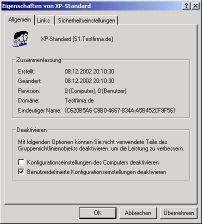
Wählen Sie die Schaltfläche Eigenschaften und
aktivieren Sie die Option Benutzerdefinierte Konfigurationseinstellungen
deaktivieren. Da diese Gruppenrichtlinie nur auf den Schlüssel HKEY_LOCAL_MACHINE der
Registrierdatenbank angewendet wird, führt die Deaktivierung der
benutzerdefinierten Konfigurationseinstellungen dazu, dass die Gruppenrichtlinie
schneller abgearbeitet wird.
 |
|
Benutzerdefinierte Konfigurationseinstellungen deaktivieren
Klick aufs Bild zum Vergrößern
|
Wählen Sie OK und danach Bearbeiten.
Wählen
Sie unter Computerkonfiguration die Administrativen
Vorlagen mit der rechten Maustaste an und klicken Sie auf Vorlagedateien
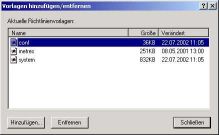
hinzufügen/entfernen. Im neuen Fenster Vorlagen hinzufügen/entfernen sehen
Sie die Standardvorlagedateien, die beim Erstellen einer neuen Gruppenrichtlinie
geladen werden. Es handelt sich um die Dateien conf.adm, inetres.adm und system.adm.
 |
|
Vorlagedateien hinzufügen/entfernen
Klick aufs Bild zum Vergrößern
|
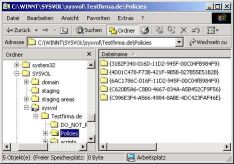
Beim Erstellen einer neuen Gruppenrichtlinie wird im
Verzeichnis %SystemRoot%\SYSVOL\sysvol\Company.local\Policies ein
Unterverzeichnis generiert, dessen Name eine kryptische Aneinanderreihung von
Buchstaben und Zahlen, eingeschlossen in geschweiften Klammern ist.
 |
|
Neues Verzeichnis
Klick aufs Bild zum Vergrößern
|
Wenn Sie die Eigenschaften der Gruppenrichtlinie aufrufen,
finden Sie diesen Verzeichnisnamen in der Registerkarte Allgemein im
Feld Eindeutiger Name.
Unterhalb dieses Verzeichnisses werden die Unterverzeichnisse ADM , Machine und User automatisch
erzeugt und die Dateien conf.adm, inetres.adm und system.adm aus
dem Verzeichnis %SYSTEMROOT%\inf in das generierte Verzeichnis ADM kopiert.
Arbeiten Sie mit Windows 2000 Server, so handelt es sich um Vorlagedateien
für Windows 2000 Server bzw. für Windows 2000 Professional.
Arbeiten Sie mit Windows Server 2003, so sind diese Vorlagedateien bereits
für Windows XP erweitert. Jedoch sind nicht die Erweiterungen eingearbeitet,
die durch das Service Pack 2 von Windows XP hinzukommen.
Wenn Sie unter Windows 2000 Server die Vorlagedateien von Windows XP
verwenden wollen, müssen Sie im Fenster Vorlagen hinzufügen/entfernen die
drei Vorlagen conf, inetres und system zuerst über
die Schaltfläche Entfernen entladen und dann über
die Schaltfläche Hinzufügen die gewünschten
XP-Vorlagen laden.
Da die Vorlagedateien von Windows XP dieselben Namen
haben wie die Vorlagedateien von Windows Server 2000/2003, können
Sie später in einer komplexeren Umgebung nicht mehr unterscheiden,
ob in einer bestimmten Gruppenrichtlinie die Vorlagedateien von Windows
2000/2003 oder von Windows XP geladen wurden. Ich schlage Ihnen deshalb
vor, zuerst alle von Windows XP übernommenen Dateien *.adm in XP-*.adm umzubenennen,
in das Verzeichnis %SystemRoot%\inf des Server einzuspielen
und dann diese XP-*.adm-Vorlagedateien hinzuzufügen.
Da Sie später die Windows XP-Gruppenrichtlinien-Vorlagedateien und
auch selbst erstellte ADM-Vorlagedateien noch oft hinzuladen werden, bietet
es sich an, die in XP-xyz.adm umbenannten Vorlagedateien von Windows XP
in das Verzeichnis %SYSTEMROOT%\inf des Servers zu kopieren,
denn dann werden diese Vorlagedateien wie die Original-Windows 2000/2003-Vorlagedateien
sofort angezeigt, sobald Sie die Schaltfläche Hinzufügen im
Fenster Vorlagen hinzufügen/entfernen anklicken.
adm-Dateien sind abwärtskompatibel
Die für Windows XP erweiterten adm-Dateien sind bezüglich Windows
2000 Professional abwärtskompatibel. Abwärtskompatibilität
bedeutet in diesem Fall, dass die Vorlagedateien von Windows XP auch in
einer Mischumgebung von Clients mit Windows 2000 Professional und Windows
XP verwendet werden können. Die speziellen Erweiterungen dieser adm-Dateien
um Richtlinien für Windows XP werden von Windows 2000 Professional-Clients
ignoriert.
Wichtiger Hinweis: Gruppenrichtlinien-Vorlagedatei
(*.adm-Datei) erweitern nur die Kategorie Administrative Vorlagen.
Diese Kategorie finden Sie sowohl unter Computerkonfiguration als
auch unter Benutzerkonfiguration, wenn Sie eine Gruppenrichtlinie über
die Schaltfläche Bearbeiten öffnen. Wenn Sie
eine *.adm-Datei hinzufügen, werden jedoch die neuen Richtlinien
nicht immer sofort angezeigt. Um sicher zu sein, dass Sie alle Richtlinien
anschließend in beiden Kategorien Computerkonfiguration als
auch Benutzerkonfiguration sehen, schließen
Sie nach dem Hinzuladen einer adm-Datei die Gruppenrichtlinie und öffnen
sie erneut über die Schaltfläche Bearbeiten.
Doch welche der XP-Gruppenrichtlinien-Vorlagedateien sollen geladen werden?
Welche Funktion haben die verschiedenen adm-Dateien? Sie können alle
Windows XP-ADM-Dateien mit Notepad.exe ansehen und bearbeiten.
Sie können auch alle Windows XP-ADM-Dateien einzeln nacheinander
laden, um zu sehen, welche Änderungen sich jeweils unter Computerkonfiguration und
unter Benutzerkonfiguration ergeben. Dabei stellen Sie
folgendes fest:
XP-conf.adm ist für Netmeeting-Richtlinien zuständig
und stellt Richtlinien unter Computerkonfiguration und
unter Benutzerkonfiguration zur Verfügung.
XP-inetcorp.adm stellt unter Benutzerkonfiguration eine
Richtlinie für die Wartung des Internet Explorers zur Verfügung,
die sich aber nicht starten lässt.
XP-inetres.adm ist für ebenfalls für den Zugriff
auf das Internet zuständig und stellt hierfür sowohl unter Computerkonfiguration als
auch unter Benutzerkonfiguration Richtlinien bereit.
XP-system.adm stellt sowohl unter Computerkonfiguration als
auch unter Benutzerkonfiguration viele wichtige Richtlinien
bereit.
XP-wmplayer enthält nur benutzerbezogene Gruppenrichtlinieneinstellungen
für den Windows Media Player.
XP-wuau.adm enthält nur maschinenbezogene Gruppenrichtlinie
für den Windows Update Service.
Solange Sie Netmeeting nicht einsetzen, sollten Sie die Gruppenrichtliniendatei XP-conf.adm nicht
hinzuladen. Für die gerade in der OU Computer erstellte
Gruppenrichtlinie XP-Standardcomputer sind die Richtliniedateien XP-inetres.adm, XP-system.adm, XP-wuau.adm interessant.
In der OU Benutzer werden wir später eine Gruppenrichtlinie mit
dem Namen XP-Standardbenutzer erstellen. Für diese
Gruppenrichtlinie werden dann die Gruppenrichtliniendateien XP-inetres.adm, XP-system.adm und XP-wmplayer.adm geladen.
Festlegen der Windows XP-Gruppenrichtlinien für den Standard-Computer
Wählen Sie nun die Eigenschaften der Gruppenrichtlinie XP-Standardcomputer in
der OU Computer an, klicken Sie auf Bearbeiten,
wählen Sie unter Computerkonfiguration die Administrativen
Vorlagen mit der rechten Maustaste an und klicken Sie auf Vorlagedateien
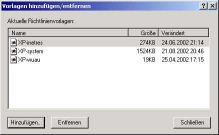
hinzufügen/ entfernen. Entfernen Sie im neuen Fenster Vorlagen
hinzufügen/entfernen zuerst die Windows Server 2000/2003-Vorlagen conf, inetres und system.
Danach fügen Sie die Windows XP-Vorlagen XP-inetres.adm, XP-system.adm und XP-wuau.adm h
 |
|
Vorlagen hinzufügen
Klick aufs Bild zum Vergrößern
|
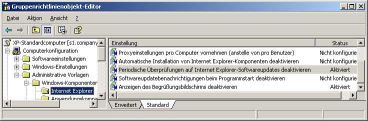
Jetzt werden alle Richtlinien in der Kategorie Computerkonfiguration durchgesehen
und wichtige Richtlinien aktiviert bzw. konfiguriert.
 |
|
Richtlinien
Klick aufs Bild zum Vergrößern
|
Die Aktivierung der Richtlinie Periodische Überprüfung
auf Softwareaktualisierungen von Internet Explorer deaktiviert
die Überprüfung, ob eine neue Version des Browsers verfügbar
ist. Wenn Sie diese
Richtlinie aktivieren, werden die Überprüfung, ob die aktuellste verfügbare
Browserversion installiert ist, und die Benachrichtigung über eine verfügbare
neue Version deaktiviert. Ohne Aktivierung dieser Richtlinie wird standardmäßig
im Abstand von 30 Tagen überprüft, ob eine neue Version verfügbar
ist.
Die Aktivierung der Richtlinie Anzeigen des Begrüßungsbildschirms
beim Programmstart deaktiviert die Anzeige des Internet Explorer-Begrüßungsbildschirms
beim Browserstart.
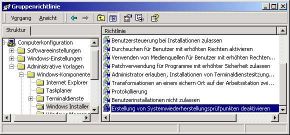
In der Kategorie Windows Installer können Sie die
Erstellung von Systemwiederherstellungsprüfpunkten deaktivieren,
wodurch ein einfacher Benutzer keine neuen Systemwiederherstellungspunkte über Start –Programme –Zubehör –Systemprogramme
- Systemwiederherstellung mehr erzeugen kann.
 |
|
Richtlinien
Klick aufs Bild zum Vergrößern
|
Standardmäßig erstellt Windows Installer bei
jeder
Installation einer Anwendung automatisch einen Systemwiederherstellungsprüfpunkt.
Dadurch können Benutzer ihren Computer in dem Zustand wiederherstellen,
den er vor der Installation der Anwendung aufwies. Durch die Aktivierung der
Richtlinie Erstellung von Systemwiederherstellungsprüfpunkten deaktivieren kann
nur noch ein Administrator über Start –Programme –Zubehör –Systemprogramme –Systemwiederherstellung einen
neuen Prüfpunkt erstellen. Jeder andere Anwender
erhält bei dem Versuch folgende Fehlermeldung.
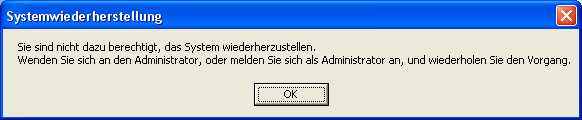 |
|
Richtlinien
Klick aufs Bild zum Vergrößern
|
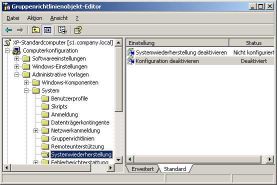
Beachten Sie bitte, dass es zwei weitere Richtlinien in
der
Kategorie Computerkonfiguration –Administrative Vorlagen –System –Systemwiederherstellung gibt:
Systemwiederherstellung deaktivieren und Konfiguration
deaktivieren.
Die Richtlinie Systemwiederherstellung deaktivieren legt
fest, ob die Systemwiederherstellung ein- oder ausgeschaltet ist. Standardmäßig
ist die Systemwiederherstellung eingeschaltet. Wenn der Administrator
auf einem Windows XP-Computer über die Systemsteuerung das Icon System startet
und die Registerkarte Systemwiederherstellung anwählt,
stellt er fest, dass per Standardeinstellung der Maximalwert für
Systemwiederherstellungsprüfpunkte 12 % der Systempartition beträgt.
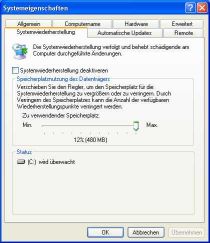 |
|
Richtlinien
Klick aufs Bild zum Vergrößern
|
In der Registrierdatenbank finden Sie unter KHEY_LOCAL_MACHINE\
Software\ Microsoft\ Windows
NT\ CurrentVersion\ SystemRestore den Schlüssel DiskPercent.
Bei
aktivierter Systemwiederherstellung hat er den Wert 12, bei
deaktivierter Systemwiederherstellung den Wert c.
Hier finden Sie
auch den Schlüssel DisableSR, der bei Deaktivierung von 0 auf 1 umgestellt
wird. Wird eine der Richtlinien Systemwiederherstellung deaktivieren oder Konfiguration
deaktivieren eingestellt, so finden Sie nach
dem
nächsten Start des Windows XP-Computers unter HKEY_LOCAL_MACHINE\
Software\ Policies\ Microsoft\ Windows
NT\ SystemRestore die Schlüssel DisableRestore und DisableConfig mit
entsprechenden Werten.
Die Aktivierung der Richtlinie Erstellung von Systemwiederherstellungsprüfpunkten
deaktivieren erzeugt unter HKEY_LOCAL_MACHINE\ Software\
Policies\ Microsoft\ Windows\ Installer den Schlüssel LimitSystemRestoreCheckpointing.
Durch die Aktivierung der Richtlinie Systemwiederherstellung
deaktivieren wird auch für den Administrator unter Systemsteuerung –System die
Registerkarte Systemwiederherstellung komplett ausgeblendet.
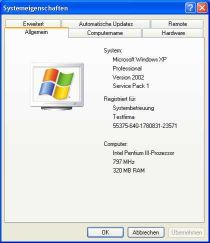 |
|
Richtlinien
Klick aufs Bild zum Vergrößern
|
Die Beschreibung der zweiten Richtlinie Konfiguration
deaktivieren ist ein wenig verwirrend:
Die Systemwiederherstellung ermöglicht es dem Benutzer bei Vorliegen
eines Problems den Computer auf einen vorherigen Zustand zurückzusetzen,
ohne persönliche Dateien zu verlieren. Das Verhalten dieser Einstellung
ist abhängig von der Einstellung von "Systemwiederherstellung
deaktivieren".
Wenn Sie diese Einstellung aktivieren, verschwindet die Möglichkeit,
die Systemwiederherstellung auf der Konfigurationsschnittstelle zu konfigurieren.
Wenn die Einstellung "Konfigurationseinstellung deaktivieren" deaktiviert
ist, ist die Konfigurationsschnittstelle noch sichtbar, es werden jedoch
alle Standardwerte der Systemwiederherstellungskonfiguration erzwungen.
Wenn Sie sie nicht konfigurieren, bleibt die Konfigurationsschnittstelle
für die Systemwiederherstellung, und der Benutzer kann die Systemwiederherstellung
konfigurieren.“
Alles verstanden? ☺ Gemeint ist folgendes: Wenn die Richtlinie Systemwiederherstellung
deaktivieren nicht konfiguriert ist und die Richtlinie Konfiguration
deaktivieren deaktiviert ist, kann der Administrator die Registerkarte Systemwiederherstellung zwar über Systemsteuerung –System aufrufen,
sieht darin, dass die Systemwiederherstellung über eine Gruppenrichtlinie
deaktiviert wurde, er kann diese Einstellung aber nicht verändern.
Ein einfacher Benutzer sieht auch weiterhin nicht die Registerkarte Systemwiederherstellung.
 |
|
Richtlinien
Klick aufs Bild zum Vergrößern
|
Da Sie in Ihrer Organisation nur durchgetestete und mit
Ihrer Umgebung kompatible Anwendungen einsetzen werden und der einfache
Anwender keine weiteren Anwendungen oder Hardwaretreiber installieren
darf,
können Sie wahrscheinlich auf das Windows XP Feature Systemwiederherstellung verzichten,
auf jeden Fall aber unterbinden, dass der Standardanwender neue Systemwiederherstellungspunkte
erstellen darf. Die Systemwiederherstellungspunkte speichern auf der lokalen
Festplatte den Zustand des Systems vor der Installation einer neuen Anwendung.
Dadurch geht Speicherplatz verloren. Da Sie noch einige Standardanwendungen wie
Microsoft Office, den Adobe
Reader und vielleicht eine kaufmännische Anwendung installieren werden,
bevor
Sie ein Abbild ziehen, können Sie zumindest für diese vorher durchgetesteten
Anwendungen die Erstellung von Systemwiederherstellungspunkten deaktivieren.
 |
|
Richtlinien
Klick aufs Bild zum Vergrößern
|
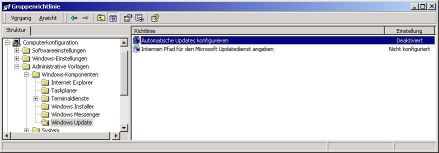
Falls die Richtlinie Automatische Updates konfigurieren deaktiviert
ist, müssen alle verfügbaren Updates vom Administrator auf der
Windows Update-Website manuell herunter geladen, getestet und zur Installation
freigegeben werden. Dazu kann später auch ein Server mit den SUS-Diensten
(SUS = Software Update Service) installiert werden. Die Clients versuchen
also
nicht, selbständig und ohne Ihre Kontrolle Updates zu installieren.
 |
|
Richtlinien
Klick aufs Bild zum Vergrößern
|
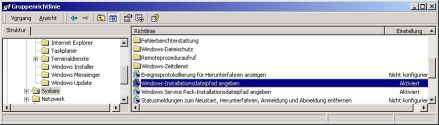
Über die Aktivierung der Richtlinien Windows-Installationsdateipfad
angeben und Windows Service Pack-Installationspfad
angeben können Sie erreichen, dass die Quelldateien von
nachzuinstallierende Komponenten im Verzeichnis Install\WindowsXP des
Servers gesucht werden statt vom CD-ROM-Laufwerk
bzw. aus der Freigabe RemoteInstall eines Servers, von
dem ursprünglich
mittels RIS der Client aufgesetzt wurde. Im Kapitel »Das Anmeldeskript« lesen
Sie, dass es sinnvoll ist, für alle Anwender im Anmeldeskript das
Laufwerk U: oder ein anderes fest für diesen Zweck definiertes
Laufwerk über den Befehl net use u: \\Servername\Install mit
dem Software-Archiv des Servers am jeweiligen Standort zu verbinden. Wenn Sie
diese
beiden Richtlinien aktivieren und als Pfad jeweils U:\WindowsXP eintragen,
können Komponenten von Windows XP jederzeit nachinstalliert werden, vorausgesetzt,
der angemeldete Anwender hat die Berechtigungen zur Installation
von Komponenten.
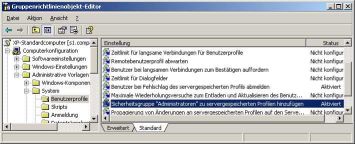
In der Kategorie Computerkonfiguration –Administrative
Vorlagen –System - Benutzerprofile sollten Sie auf jeden
Fall die Richtlinie Sicherheitsgruppe »Administratoren« zu
servergespeicherten Profilen hinzufügen aktivieren.
 |
|
Richtlinien
Klick aufs Bild zum Vergrößern
|
Der Hintergrund ist folgender: Wenn Sie auf dem Server ein Verzeichnis
mit dem Namen Profiles anlegen und unter demselben Namen
freigeben, so können Sie für bestimmte Anwender so genannte
servergespeicherte Benutzerprofile (Roaming Profiles) anlegen. Wenn Sie
anschließend für die
Kennung Testuser in der Registerkarte Profil als
Profilpfad \\s1\profiles\%Username% eintragen, wird bei der
nächsten Anmeldung des Anwenders Testuser automatisch unterhalb
der Freigabe Profiles ein Verzeichnis mit der Anmeldekennung
des sich anmeldenden Anwenders erzeugt und das Profil der Kennung von C:\Dokumente
und Einstellungen\Testuser dorthin kopiert. Jedoch erhält nur das
System
und der Anwender Testuser selbst Vollzugriff auf das generierte
Profilverzeichnis \\s1\profiles\Testuser,
der Administrator kann es nicht einmal einsehen. Durch die Aktivierung
der Richtlinie Sicherheitsgruppe »Administratoren« zu
servergespeicherten
Profilen hinzufügen erhält auch der Administrator Vollzugriff
auf neu erstelle Profilverzeichnisse des Servers. Ohne dieses Recht ist aber
der
Administrator z.B. nicht berechtigt, dieses Serververzeichnis zu löschen,
wenn
die Kennung Testuser nicht mehr benötigt wird und damit
auch das servergespeicherte
Benutzerprofil gelöscht werden soll.
Durch die Aktivierung der Richtlinie Benutzer bei Fehlschlag
des servergespeicherten Profils abmelden können Sie verhindern,
dass ein Benutzer sich mit der unter C:\Dokumente und Einstellungen vorhandenen
lokalen Kopie des servergespeicherten Profils auch dann lokal anmelden
kann, wenn kein Anmeldeserver antwortet bzw. der Server mit dem servergespeicherten
Profil nicht antwortet.
Diese Richtlinie sollten Sie nicht für Laptops aktivieren, denn
Laptop-Besitzer sollen sich ja gerade auch dann anmelden können,
wenn ihr Laptop nicht mit dem Netzwerk verbunden ist! Für anderen
Clients ist es durchaus sinnvoll, diese Richtlinie zu aktivieren. Denn
wenn das servergespeicherte Profil nicht zur Verfügung steht, stehen
oftmals auch andere wichtige Verzeichnisse wie das Gruppenablageverzeichnis,
das Basisverzeichnis des Anwenders, die Netzwerkdrucker oder der Exchange
Server nicht zur Verfügung, zumindest dann, wenn sich diese Verzeichnisse
und Dienste auf dem Server befinden, zu dem der Client keine Verbindung
aufbauen kann. Kann der Benutzer sich trotzdem mit einem lokalen temporären
Profil anmelden, so findet er anschließend nicht seine durchkonfigurierte
Arbeitsumgebung vor. Er beginnt zu arbeiten, kann anschließend seine
neuen Dokumente nicht an gewohnter Stelle speichern oder drucken. Entweder
schickt er Ihnen eine E-Mail und oder bittet Sie telefonisch um Hilfe.
Nur werden Sie gerade jetzt fürchterlich in Stress sein, weil wahrscheinlich
ein Serverausfall all diese Probleme verursachte.
Das Aktivieren der Richtlinie Willkommenseite für Erste
Schritte bei der Anmeldung nicht anzeigen blendet die Willkommenseite
aus, die bei jeder ersten Benutzeranmeldung auf Windows 2000 Professional
und Windows XP Professional angezeigt wird.
 |
|
Richtlinien
Klick aufs Bild zum Vergrößern
|
Durch das Aktivieren der Richtlinie Immer klassische
Anmeldung verwenden wird der Benutzer gezwungen, sich mit dem
klassischen Anmeldefenster am Computer anzumelden. Dieses Anmeldefenster
hat das alte Design von Windows 2000 Professional. Bei einem Windows
XP-Comuter, der nicht
an eine Domäne angebunden ist, werden im Anmeldefenster standardmäßig
die lokal
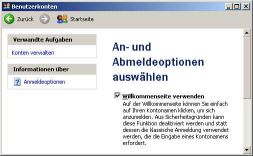
eingerichteten Benutzerkennungen angezeigt. Über Systemsteuerung –Benutzerkonten –Art
der Benutzeranmeldung ändern können Sie aber auch unter Windows
XP
die Option Willkommensseite verwenden deaktivieren und das klassische
Anmeldefenster erzwingen, das die Eingabe eines Kontonamens erfordert. Bei Windows
XP-Clients, die Mitglieder einer Domäne sind, wird immer das klassische
Anmeldefenster angezeigt.
 |
|
Richtlinien
Klick aufs Bild zum Vergrößern
|
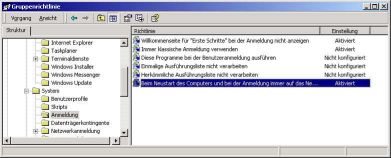
Die Aktivierung der Richtlinie Beim Neustart des Computers und
bei der Anmeldung immer auf das Netzwerk warten wird in der
Erklärung der Richtlinie wie folgt beschrieben und sollte deshalb
aktiviert
werden:
Legt fest, ob Windows XP beim Start des Computers und bei der Benutzeranmeldung
auf das Netzwerk wartet. Standardmäßig wartet Windows XP
beim Start und bei der Benutzeranmeldung nicht, bis das Netzwerk vollständig
konfiguriert ist. Vorhandene Benutzer werden angemeldet, indem zwischengespeicherte
Zugangsberechtigungen verwendet werden, was zu kürzeren Anmeldezeiten
führt. Wenn das Netzwerk verfügbar wird, werden im Hintergrund
Gruppenrichtlinien angewendet.
Man beachte, dass dies eine Aktualisierung im Hintergrund ist, Erweiterungen
wie Softwareinstallation und Ordnerumleitung zwei Anmeldungen benötigen,
damit die Änderungen wirksam werden. Um sicher arbeiten zu können,
erfordern diese Erweiterungen, dass keine Benutzer angemeldet sind.
Daher müssen sie im Vordergrund bearbeitet werden, bevor Benutzer
den Computer aktiv verwenden. Zusätzlich dazu kann es sein, dass
für Änderungen am Benutzerobjekt, wie z.B. Hinzufügen
eines Pfades eines servergespeicherten Profils, eines Basisverzeichnisses
oder eines Benutzerobjekt-Anmeldeskripts das Erkennen von bis zu zwei
Anmeldungen erforderlich ist….
Hinweis: Wenn Sie die Anwendung der Ordnerumleitung, Softwareinstallation
oder der Einstellungen von servergespeicherten Profilen in nur einem
Anmeldevorgang garantieren wollen, aktivieren Sie diese Einstellung,
um sicherzustellen, dass Windows darauf wartet, dass das Netzwerk zur
Verfügung steht, bevor die Richtlinien angewendet werden.
 |
|
Richtlinien
Klick aufs Bild zum Vergrößern
|
 |
|
Richtlinien
Klick aufs Bild zum Vergrößern
|
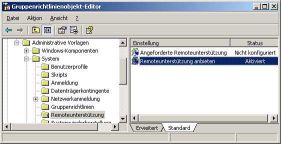
Über die Aktivierung der Richtlinie Remoteunterstützung anbieten können
Sie einzelne Mitarbeiter oder eine Gruppe von Mitarbeitern angeben, die
die Steuerung eines anderen Computers übernehmen darf, um vom eigenen
Arbeitsplatz aus einem Mitarbeiter Hilfe anzubieten (Fernwartung). Dazu
muss dann auch die Richtlinie Angeforderte Remoteunterstützung aktiviert
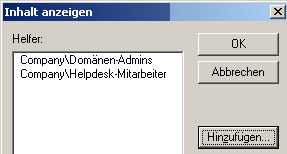
werden. In der Richtlinie Remoteunterstützung anbieten müssen
Sie außerdem einzelne Helpdesk-Benutzer oder besser eine Sicherheitsgruppe
wie
z.B. Helpdesk-Mitarbeiter und die Gruppe Domänen-Admins als
berechtigte Helfer einsetzen. Beachten Sie dabei das zu verwendende Format:
<Domänen-NetBIOS-Name>\<Sicherheitsgruppe>
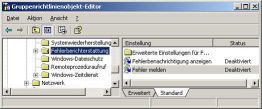
Wenn die Richtlinien Fehlerbenachrichtigung anzeigen und Fehler
melden deaktiviert sind, werden Meldungen über Programmfehler
nicht an Microsoft gesendet. Wenn derartige Programmfehler wiederholt
auftreten, wird es Ihr Job sein, diese zu beheben. Hoffen Sie nicht,
dass Microsoft-Mitarbeiter Ihnen diese Arbeit abnehmen. ☺ Sie
können die Richtlinie also deaktivieren.
 |
|
Richtlinien
Klick aufs Bild zum Vergrößern
|
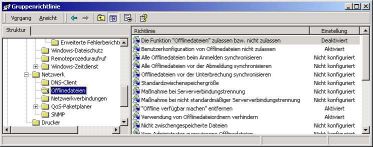
Durch die verschiedenen Richtlinien unter Offlinedateien können
Sie verhindern, dass sensible Unternehmensdaten durch die Offline-Synchronisation
auf lokale Festplatten geraten. Wenn in Ihrem Unternehmen alle Daten nur
auf den Servern liegen sollen und es keine Mitarbeiter gibt, die mit Laptops
arbeiten und Dokumente auch offline zuhause oder beim Kunden im Zugriff
haben sollen, so können Sie über diese Richtlinien bereits in
der Computerkonfiguration verhindern, dass Daten zwischen dem Server und
dem Client synchronisiert werden oder der Anwender an den Einstellungen
der
Offline-Synchronisation manipulieren kann. Überlegenswert ist es, in einer
speziellen OU alle Laptops und Tablet-PCs zusammen zu fassen und dort über
geeignete Richtlinien die Nutzung von Offline-Dateien wieder zuzulassen.
Sie können jedoch dieselben Einstellungen auch unter Benutzerkonfiguration vornehmen.
Wenn es also eine Benutzer-Sicherheitsgruppe gibt, die offline mit Firmendaten
arbeiten können muss, so sollten Sie diese Einstellungen nicht unter Computerkonfiguration vornehmen,
sondern spezielle Offline-Gruppenrichtlinien für bestimmte Anwendergruppen
erstellen und die Richtlinien in der Benutzerkonfiguration vornehmen.
 |
|
Richtlinien
Klick aufs Bild zum Vergrößern
|
Ein wichtiger Hinweis: Einstellungen
in der Kategorie Computerkonfiguration überschreiben
in der Regel gleichnamige Einstellungen in der Kategorie Benutzerkonfiguration!
Das Thema »mobile Anwender« gewinnt immer mehr an Bedeutung
und ist nicht nur technisch komplex. Wenn Sie darüber hinaus Windows
Terminal einsetzen, potenziert sich die Komplexität. Dieses Thema
und die damit verbundenen Probleme (Sicherheit der Daten, Synchronisation
der Daten mit dem Server usw.) müssen Sie deshalb separat behandeln.
Erstellen Sie zuerst eine funktionierende Konfiguration für einen
Arbeitsplatzcomputer, der ständig online ist. Haben Sie diese Konfiguration
im Griff, so können Sie in einer speziellen Testumgebung Schritt
für Schritt herausfinden, was Sie an den Skripten, den Installationsroutinen
und den Gruppenrichtlinien modifizieren und verfeinern müssen, um
auch spezielle Arbeitsplätze wie Laptops, Tablet-PC oder Terminalserver-Clients
in den Griff zu bekommen.
Wo werden die Einstellungen im Bereich »Computerkonfiguration« auf
dem Domänencontroller gespeichert?
Sie haben nun über das Snap-In Active Directory- Benutzer
und -Computer Änderungen an einer Gruppenrichtlinie im
Bereich Computerkonfiguration vorgenommen, und diese Änderungen
werden in der Registrierdatenbank jedes Clients vorgenommen, der sich
in der OU Computer befindet. Wo auf dem Server werden
aber diese Änderungen abgespeichert? Im Verzeichnis %SYSTEMROOT%\SYSVOL\sysvol\
Company.local\Policies\{Eindeutiger Name der Gruppenrichtlinie}\Machine finden
Sie jetzt eine Datei namens Registry.pol.
Wenn Sie die Datei Registry.pol mit einem Hex-Editor öffnen,
können Sie
lesen, in welchen Pfaden der Registry Änderungen vorgenommen werden: unter HKEY_LOCAL_MACHINE/Software/Microsoft/Windows/
CurrentVersion/Policies und
unter HKEY_LOCAL_MACHINE/Software/Policies. Da die gesamte Gruppenrichtlinie
unterhalb von %SYSTEMROOT%\SYSVOL gespeichert wird und da das
gesamte Verzeichnis %SYSTEMROOT%\SYSVOL zwischen allen
Domänencontrollern der Domäne repliziert wird, muss ein Client-Computer,
der
in einem anderen Standort steht, nicht bei jedem Start die Gruppenrichtlinie über
die langsame WAN-Verbindung von dem Server auslesen, auf dem die Gruppenrichtlinie
erstellt wird. Der Client in einer Filiale meldet sich an
einem Domänencontroller in der Filiale an und liest die auf diesen Domänencontroller
replizierte Gruppenrichtlinie aus. Das verringert die Netzlast und führt
zu
einer besseren Verfügbarkeit des gesamten Netzwerks, wenn irgendwo in der
Organisation einmal ein Domänencontroller ausfällt oder gewartet werden
muss
und somit nicht verfügbar ist.
Festlegen der Gruppenrichtlinien für den Standard-Benutzer
Richten Sie nun eine neue XP-Gruppenrichtlinie für die Sub-OU Benutzer ein.
Die Sub-OU Benutzer befindet sich unterhalb der OU Company.
Wählen Sie die Eigenschaften der OU, dort die Registerkarte Gruppenrichtlinien und
dann die Schaltfläche Neu. Als Name für die
neue Gruppenrichtlinie wählen Sie XP-Standardbenutzer,
weil diese Richtlinie für den Standardanwender gelten soll. Wählen
Sie die Schaltfläche Eigenschaften und aktivieren
Sie die Option Konfigurationseinstellungen des Computers deaktivieren.
Da diese Gruppenrichtlinie nur auf den Schlüssel HKEY_CURRENT_USER der
Registrierdatenbank angewendet wird, führt die Deaktivierung der
computerdefinierten Konfigurationseinstellungen dazu, dass die Gruppenrichtlinie
schneller abgearbeitet wird.
Klicken Sie auf OK, dann auf Bearbeiten.
Klicken Sie unter Benutzerkonfiguration die Administrativen
Vorlagen mit der rechten Maustaste an und wählen Sie Vorlagedateien
hinzufügen/entfernen. Entfernen Sie im neuen Fenster Vorlagen
hinzufügen/entfernen zuerst die Windows Server 2000/2003-Vorlagen conf, inetres und system.
Danach fügen Sie die Vorlagen XPinetres.adm, XPsystem.adm und XP-wmplayer hinzu.
Nachfolgend werden alle Änderungen im Bereich Benutzerkonfiguration dieser
Gruppenrichtlinie aufgeführt, die für unsere Testumgebung sinnvoll
erscheinen. In einer komplexen Produktionsumgebung werden Sie jedoch weitere
Gruppenrichtlinien aktivieren und die Möglichkeiten, die der Standardbenutzer
hat, um sich seine Arbeitsumgebung einzustellen, mehr oder weniger einschränken.
Die Gruppenrichtlinien im Bereich Benutzerkonfiguration sind
sehr umfangreich. Sie können die Arbeitsoberfläche eines Anwenders über
Gruppenrichtlinien so stark einschränken, dass der Desktop und das
Startmenü starr vorgeschrieben sind und nicht durch den Anwender
verändert werden können, dass der Anwender nur ganz bestimmte
Anwendungen (namentlich in einer Positivliste genannte ausführbare
Dateien) starten kann und keinen Zugriff auf bestimmte lokale Laufwerke,
Verzeichnisse oder die Registrierdatenbank erhält. Sie können
jedoch auch die Anwender in Gruppen kategorisieren und bestimmten Powerusern
mehr Manipulationsrechte zubilligen, indem Sie mehrere Gruppenrichtlinien
definieren und durch eine geschickte Rechtevergabe steuern, welche Anwendergruppe
von welcher Gruppenrichtlinie betroffen ist.
In unserem Testszenario wird später eine zweite Gruppenrichtlinie
für fortgeschrittene Anwender wie Abteilungsleiter, Mitarbeiter der
Benutzerbetreuung oder Mitarbeiter der IT-Entwicklungsabteilung eingerichtet
und gezeigt, wie man mit nur zwei Gruppenrichtlinien ein überschaubares
Richtlinienkonzept für alle Mitarbeiter erstellt, das auch nach einigen
Monaten nicht mehr nur von dem Systemverwalter, der es erdacht hat, verstanden
wird, sondern auch von seinen Kollegen.
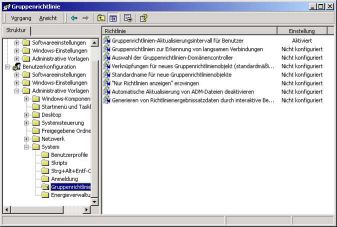
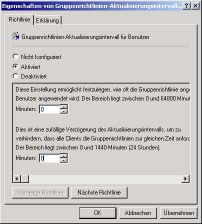
Aktivieren der Gruppenrichtlinie »Gruppenrichtlinienaktualisierungsintervall für
Benutzer«
Um die Auswirkungen der Änderungen der Gruppenrichtlinie im Bereich Benutzerkonfiguration für
einen Standardbenutzer zu sehen, melden Sie sich am Windows XP-Computer
unter der Kennung Testuser an. Standardmäßig
werden Benutzerrichtlinien alle 90 Minuten im Hintergrund mit einer zufälligen
Verzögerung zwischen 0 und 30 Minuten aktualisiert, und natürlich
bei der Anmeldung des Benutzers. Da Sie sich aber sicherlich nicht ständig
unter der Kennung Testuser ab- und wieder anmelden möchten
oder 90 Minuten warten wollen, um die Auswirkung einer geänderten
Richtlinie auf den Client testen zu können, können Sie das Aktualisierungsintervall
von 90 auf 0 Minuten sowie das zufällige Verzögerungsintervall
von 30 auf 0 Minuten heruntersetzen. Dies hat jedoch wahrscheinlich zur
Folge, dass der Bildschirm jede Minute bei der Übernahme der Gruppenrichtlinie
kurz flackert. Vergessen Sie also nicht, diese Werte später im Produktionsbetrieb
wieder auf geeignete Werte (z.B. die Standardwerte) zurückzusetzen.
 |
|
Richtlinien
Klick aufs Bild zum Vergrößern
|
 |
|
Richtlinien
Klick aufs Bild zum Vergrößern
|
Richtlinien für Microsoft Internet Explorer
Unter Benutzerkonfiguration –Windows-Einstellungen –Internet-Explorer
Wartung - Benutzeroberfläche können Sie mit der Richtlinie Browsertitel den
Fenstertitel des Microsoft Internet Explorers ändern. Wenn Sie
hier z.B. den Organisationsnamen Company einsetzen,
erscheint als Titelleiste Microsoft Internet Explorer bereitgestellt
von Company.
Unter Benutzerkonfiguration –Windows-Einstellungen –Internet-Explorer
Wartung –Verbindung können Sie mit der Richtlinie Proxyeinstellungen den
zu verwendenden Proxy-Server angeben, z.B. einen ISA-Server.
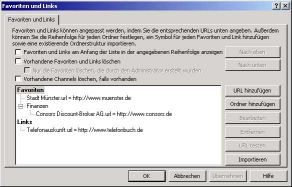
Unter Benutzerkonfiguration –Windows-Einstellungen –Internet-Explorer
Wartung –URLs können Sie mit der Richtlinie Favoriten
und Links wichtige Favoriten und Links für alle Anwender
vorkonfigurieren. Wenn Sie die Option Vorhandene Favoriten und
Links löschen markieren, werden nicht mehr die vom Microsoft
Internet Browser voreingestellten Favoriten MSN und Radiostationsübersicht sowie
die Links Kostenlose Hotmail, Links anpassen, Windows und Windows
Media angezeigt.
 |
|
Richtlinien
Klick aufs Bild zum Vergrößern
|
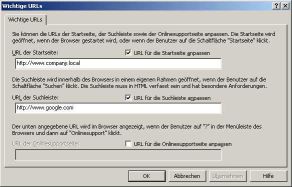
Unter Benutzerkonfiguration –Windows-Einstellungen –Internet
Explorer-Wartung –URLs können Sie mit der Richtlinie Wichtige
URLs die Startseite und den Suchdienst für alle Anwender
vorgeben. Diese
Seiten müssen mit dem Ausdruck http:// beginnen.
 |
|
Richtlinien
Klick aufs Bild zum Vergrößern
|
Die Möglichkeiten, die Sie mit den Richtlinien unter Benutzerkonfiguration –Windows-Einstellungen –Skripts
(Anmelden/Abmelden) und unter Benutzerkonfiguration –Windows-Einstellungen –Ordnerumleitung haben,
sind vielfältig und äußerst wichtig. Sie werden an anderer
Stelle in diesem Buch detailliert beschrieben.
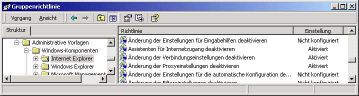
Durch die Aktivierung der Richtlinien Assistenten für Internetzugang
deaktivieren, Änderungen der Verbindungseinstellungen
deaktivieren und Änderungen der Proxyeinstellungen
deaktivieren können Sie sicherstellen, dass die von Ihnen
vorgenommenen Voreinstellungen bezüglich des standardisierten Zugangs
zum Internet durch den Anwender nicht manipuliert werden können.
Wenn Sie z.B. einen ISA-Server einsetzten und für alle Anwender
voreingestellt haben, dass der Zugang zum Internet über diesen
ISA-Server, der gleichzeitig als Proxy-Server fungiert, erfolgen soll,
können Sie mit dieser Richtlinie sicherstellen, dass Anwender nicht
unbemerkt ein Modem oder eine IDSN-Karte anschließen und den ISA-Server
umgehen.
 |
|
Richtlinien
Klick aufs Bild zum Vergrößern
|
Richtlinien für Windows Explorer
Unter Administrative Vorlagen –Windows Explorer erscheint
zumindest die Aktivierung folgender Richtlinien sinnvoll:
- Klassische Shell aktivieren
Diese Einstellung ermöglicht das Entfernen der Funktionen Active Desktop
und Webansicht.
- Blendet den Menüeintrag »Verwalten« im Windows
Explorer-Kontextmenü aus
Nur der Administrator, nicht aber der Standardanwender soll den lokalen Computer
verwalten können.
- Diese angegebenen Datenträger im Fenster »Arbeitsplatz« ausblenden
Sie können bestimmte Laufwerke wie die lokalen Laufwerke A: und B: ausblenden.
Wenn in Ihrer Organisation bei den Anwendern in der Regel nur Computer ohne
Disketten- oder CD-Laufwerke aufgestellt werden, müssen Sie diese Richtlinie
nicht konfigurieren.
- Registerkarte »Hardware« entfernen
Nur der Administrator, nicht jedoch der Standardanwender soll die Hardware
manipulieren können.
- Registerkarte »DFS« entfernen
Der Standardanwender soll keine Änderungen an DFS-Einstellungen vornehmen
können.
- CD-Brennfunktionen entfernen
Sie möchten verhindern, dass ein Anwender interne Daten auf eine CD
brennt.
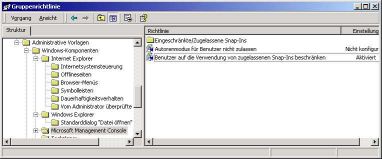
Benutzer auf die Verwendung von zugelassenen Snap-Ins beschränken
Durch die Aktivierung der Richtlinie Benutzer auf die Verwendung
von zugelassenen Snap-Ins beschränken wird die Verwendung
aller Snap-Ins für den Standardanwender verhindert. In einer großen
Organisation werden Sie später bestimmte Mitarbeiter mit eingeschränkten
Administrationsaufgaben betrauen. Vielleicht wird es Mitarbeiter geben,
die nur neue Benutzerkennungen anlegen dürfen oder nur Kennwörter
zurücksetzen dürfen. Für diese Mitarbeiter können
Sie dann MMC-Konsolen im Autor-Modus erstellen und einschränken.
Über die Richtlinien unter Administrative Vorlagen –Microsoft
Management Console - Eingeschränkte/Zugelassene Snap-Ins können
sie genau steuern, auf welche Snap-Ins diese Mitarbeiter zugreifen dürfen.
Es wird dann sinnvoll sein, diese Mitarbeiter in einer Sicherheitsgruppe
wie z.B. »Helpdesk« zusammenzufassen, in einer speziellen
Gruppenrichtlinie die Einstellungen für die Richtlinie Eingeschränkte/Zugelassene
Snap-Ins festzulegen und über die Rechte zu definieren,
dass diese Gruppenrichtlinie nur von der definierten Sicherheitsgruppe
verarbeitet wird.
 |
|
Richtlinien
Klick aufs Bild zum Vergrößern
|
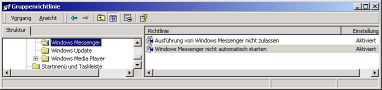
Aktivieren Sie die Richtlinien Ausführung von
Windows
Messenger nicht zulassen und Windows Messenger nicht automatisch
starten unter Benutzerkonfiguration - Administrative Vorlagen –Windows
Messenger,
um die Verwendung des Windows Messengers zu unterbinden.
 |
|
Richtlinien
Klick aufs Bild zum Vergrößern
|
Richtlinien für Windows Updates
Aktivieren Sie die Richtlinien Zugriff auf alle Windows Update-Funktionen
entfernen, wenn alle Funktionen von Windows Update entfernt
werden sollen. Dies umfasst auch die Blockierung des Zugangs zur Windows
Update-Website unter http://windowsupdate.microsoft.com über Windows
Update im Startmenü und im Menü Extras des
Internet Explorer. Die automatische Aktualisierung von Windows wird
ebenfalls deaktiviert. Der Endanwender wird weder über wichtige
Aktualisierungen unterrichtet, noch werden Updates automatisch herunter
geladen und installiert. Durch diese Einstellung wird auch verhindert,
dass der Geräte-Manager automatisch Treiberaktualisierungen von
der Windows Update-Website installiert. Auf der Buch-DVD finden Sie
Anleitungen zur Installation eines SUS-Servers (SUS = Software Update
Service) und andere Anleitungen, um in Ihrer Umgebung sorgfältig
durchgetestete Windows Updates gezielt zu verteilen.
 |
|
Richtlinien
Klick aufs Bild zum Vergrößern
|
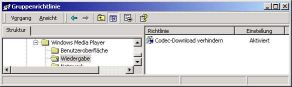
Wenn die Richtlinie Codec-Download verhindern unter Benutzerkonfiguration
- Administrative Vorlagen –Windows Media Player aktiviert
ist, werden Codecs nicht automatisch übertragen,
und das Kontrollkästchen Codecs automatisch
downloaden in der Registerkarte Player im Dialogfeld Optionen ist
nicht verfügbar.
 |
|
Richtlinien
Klick aufs Bild zum Vergrößern
|
Richtlinien für Startmenüs, Taskleiste und Desktops
Über die Richtlinien des Startmenüs und der Taskleiste und über
die Richtlinien des Desktop können Sie das Aussehen der Arbeitsoberfläche
des Betriebssystems Windows XP für den Standardanwender sehr stark
einschränken. Die Frage, wie stark diese Funktionen für den
Standardanwender eingeschränkt werden sollen und wie die Arbeitsoberfläche
eines Standardarbeitsplatzes in einem Unternehmen aussehen soll, wird
jeder Administrator unterschiedlich einschätzen. Die Überlegungen
des Autors zu diesem Thema sind folgende:
Microsoft bietet sowohl den Unternehmen als auch Privatpersonen dasselbe
Betriebssystem an, wenn auch in zwei verschiedenen Versionen: Windows
XP Professional bzw. Windows XP Home Edition. Dabei steht Microsoft in
Konkurrenz zu anderen Betriebssystemen wie Linux und muss den Kunden,
speziell den Privatkunden ständig neue Features und eine optisch
attraktive Oberfläche bieten. Was für den Privatkunden verspielt,
bunt und schön ist, ist jedoch für ein Unternehmen oft wenig
interessant und verursacht erhöhte Supportkosten. Viele der Funktionen
und speziell der Effekte des Betriebssystems belasten unnötig die
Performance der Hardware. Im Unternehmen stehen in der Regel keine Multimediaanwendungen
im Vordergrund, sondern eine kaufmännische Anwendung, CAD sowie Textverarbeitung,
Tabellenkalkulation und E-Mail. Das Betriebssystem selbst ist in erster
Linie ein Mittel zum Zweck.
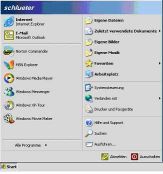
Letzteres gilt z.B. für das Startmenü. In einem Unternehmen
ist es wichtig, dass der Anwender schnell und unkompliziert die häufig
benutzten Anwendungen starten kann und diese mit möglichst hoher
Performance laufen. Während das Startmenü von Windows 2000 Professional
ein schlankes Aussehen hatte, erscheint das neue Design des Startmenüs
von Windows XP eher verspielt und unübersichtlich.
 |
|
Richtlinien
Klick aufs Bild zum Vergrößern
|
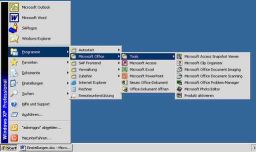
Sie können jedoch das Klassische Startmenü von
Windows 2000 auch unter Windows XP aktivieren, z.B. durch die Richtlinie Klassisches
Startmenü erzwingen unter Administrative Vorlagen –Startmenü und
Startleiste.
Wenn Sie nach der Installation der Standardanwendungen die vom Standardanwender
jeden Tag benötigten Sinnbilder wie Outlook, Word, das kaufmännische
Programm und den Dateimanager Windows-Explorer im Startmenü dann
direkt über der Start-Schaltfläche anordnen, sind diese Anwendungen
für den Anwender sofort auffindbar, und das Startmenü wirkt
aufgeräumt und übersichtlich.
 |
|
Richtlinien
Klick aufs Bild zum Vergrößern
|
Ein anderer Grund spricht ebenfalls für das klassische
Startmenü: Wenn Sie möchten, dass das Icon einer häufig benutzten
Anwendung wie
z.B. das Icon des Taschenrechners nicht tief verschachtelt unter Start –Programme –Zubehör,
sondern direkt über der Start-Schaltfläche erscheint, so kopieren oder
verschieben Sie die Datei C:\Dokumente und
Einstellungen\All Users\Startmenü\Zubehör\Rechner.lnk einfach
nach C:\Dokumente
und Einstellungen\All Users\Startmenü. Haben Sie aber nicht das
klassische
Startmenü eingestellt, so hat diese Kopieraktion keine Auswirkung! Nur im
klassischen Startmenü erscheint sofort das Symbol Rechner direkt über
der Start-Schaltfläche.
Wenn Sie später von zentraler Stelle aus, z.B. über ein Anmeldeskript, Änderungen
an den Startmenüs aller Clients vornehmen wollen, so wissen Sie bei
Verwendung des klassischen Startmenüs, dass Sie im Verzeichnis C:\Dokumente
und Einstellungen\Startmenü bzw. in Unterverzeichnissen
dieses Verzeichnisses lediglich Verknüpfungsdateien hinzufügen
oder löschen müssen. Derartige Operationen sind folglich durch
einfache COPY- und DEL-Befehle im Anmeldeskript zu bewältigen. Wie
Sie derartige Manipulationen mit den nötigen lokalen Administratorrechten
erreichen, wissen Sie, wenn Sie im Kapitel »Das Anmeldeskript« das
Unterkapitel SU (Switch Users) nutzen, um mit beliebigen
Rechten zu operieren durchgearbeitet haben. Ich schlage Ihnen
daher vor, sowohl für das Startmenü als auch für den Desktop
die klassische Darstellung einzustellen.
Ein wichtiger Hinweis: Bedenken Sie
jedoch eins, bevor Sie über Richtlinien das Startmenü, den Desktop
und besonders die sichtbaren Icons der Systemsteuerung zu stark einschränken!
Wenn ein Benutzer später Probleme mit dem Betriebssystem hat und
den Helpdesk anruft, so wird sich ein Helpdesk-Mitarbeiter auf den Computer
des Anwenders remote aufschalten wollen, um das geschilderte Problem zu
sehen und die Ursache zu erforschen. Dem Helpdesk-Mitarbeiter stehen in
einer Remote-Sitzung aber auch nur die Möglichkeiten zur Verfügung,
die dem Standardanwender durch Gruppenrichtlinien nicht verweigert werden.
Wenn Sie z.B. alle Sinnbilder der Systemsteuerung über eine Gruppenrichtlinie
ausgeblendet haben und der Mitarbeiter den Helpdesk-Mitarbeiter bittet,
die Maus von Rechtshänder auf Linkshänder umzustellen, so kann
auch der Helpdesk-Mitarbeiter diese Umstellung nicht vornehmen, weil er
wie der Mitarbeiter selbst keinen Zugriff auf die Mauseinstellungen hat.
Wenn ein Mitarbeiter sich beim Helpdesk beklagt, dass sein Bildschirm
flimmert, so kann der Helpdesk-Mitarbeiter die Einstellungen der Grafikkarte
und des Monitors nicht remote überprüfen, wenn eine Richtlinie
so eingestellt wurde, dass das Icon Anzeige beim Standardanwender
ausgeblendet ist. Stellen Sie also die Gruppenrichtlinien nicht derart
restriktiv ein, dass Sie den Helpdesk-Mitarbeitern die Fernwartung und
Fehlersuche unmöglich machen!
Außerdem kann sich ein Anwender zu Recht bevormundet fühlen,
wenn Sie die Möglichkeiten des Anwenders über Gruppenrichtlinien
zu stark reglementieren. Die Behauptung, der Anwender sei bezüglich
der IT unerfahren und überfordert, und es bestehe die Gefahr, dass
er sich den Computer verstelle, gilt heute nicht mehr! Jeder Anwender
hat in der Regel einen Computer zuhause und hat bereits auf der Schule
und später in der Berufsausbildung regelmäßig intensiv
mit dem Computer gearbeitet. IT-mündige Anwender sollten auch als
solche behandelt werden. Eins ist allerdings wahr, wie mir die Praxis
Tag für Tag zeigt: In die IT-Fortbildung der Benutzer wird immer
weniger Zeit und Energie gesteckt. Das ist allerdings nicht ein Versäumnis
der Benutzer, sondern der IT-Abteilung! Zu einer musterhaft durchgeplanten
Einführung von Active Directory gehört deshalb immer ein Konzept
für die Anwenderschulung. Und zu einer dauerhaft kostenminimierten
IT-Struktur gehört eine permanente Schulung der Anwender.
Folgende Richtlinien sollten im Startmenü und in der Taskleiste
aktiviert werden, um den Supportaufwand in Grenzen zu halten:
- Netzverbindungen aus dem Startmenü entfernen
- Menüeintrag Ausführen aus dem Startmenü entfernen
- Symbol für Netzwerkumgebung aus dem Startmenü entfernen
- Option Abmelden dem Startmenü hinzufügen
- Drag & Drop-Kontexmenüs aus dem Startmenü entfernen
- Ändern der Einstellungen für die Taskleiste und das Startmenü verhindern
- Persönlich angepasste Menüs deaktivieren
- Beim Zuordnen von Shellshortcuts nicht die suchbasierte Methode verwenden
- Beim Zuordnen von Shellshortcuts nicht die verfolgungsbasierte Methode
verwenden
- Taskleiste fixieren
- Klassisches Startmenü erzwingen
- Keine benutzerdefinierten Symbolleisten in der Taskleiste anzeigen
Sobald die gewünschten Standardanwendungen installiert sind und
das Aussehen des Startmenüs vom Administrator auf dem Mustercomputer
definiert ist, besteht keine Notwendigkeit, dass ein Standardanwender
dieses Menü später verändert. Auch Manipulationen an der
Taskleiste durch den Anwender erhöhen kaum die Produktivität
des Standardanwenders, sie erhöhen jedoch den Supportaufwand.
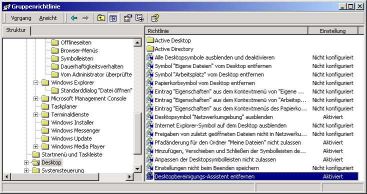
Unter »Desktop« sollten Sie folgende Richtlinien
aktiviert werden:
- Desktopsymbol Netzwerkumgebung ausblenden
- Pfadänderung für den Ordner Meine Dateien nicht
zulassen
- Hinzufügen, Verschieben und Schließen der Symbolleisten
deaktivieren
- Anpassen der Desktopsymbolleisten nicht zulassen
- Desktopbereinigungs-Assisten entfernen.
 |
|
Richtlinien
Klick aufs Bild zum Vergrößern
|
Außerdem sollten Sie den Active Desktop deaktivieren,
wenn Sie keine Gründe kennen, die diese Funktionalität für
den Standardanwender
notwendig machen.
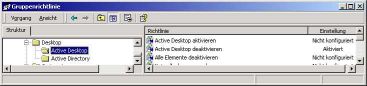 |
|
Richtlinien
Klick aufs Bild zum Vergrößern
|
Welche Sinnbilder der Systemsteuerung benötigt der Anwender?
Bei der Konfiguration der Richtlinien für die Systemsteuerung sind
folgende Überlegungen wichtig: Wie oben bereits erwähnt müssen
die Helpdesk-Mitarbeiter in der Lage sein, über die Fernwartung im
Rechtekontext des Anwenders Fehler zu suchen und dabei zumindest die Einstellungen
vorzunehmen, die notwendig sind, damit der Anwender komfortabel arbeiten
kann.
Auch der Standardanwender muss Zugriff auf die Symbole der Systemsteuerung
haben, mit denen er den Computerarbeitsplatz ergonomisch, d.h. bedienerfreundlich
einstellen kann.
Ein Mitarbeiter mit schlechter Sehschärfe sollte die Auflösung
der Grafikkarte von 1024 x 768 auf 800 x 600 umstellen können. Ein
Mitarbeiter, der einen großen Bildschirm hat (19 Zoll oder 21 Zoll)
und viel mit grafischen Anwendungen arbeitet, sollte sich eine höhere
Auflösung einstellen können. Also sollte das Symbol Anzeige nicht
komplett ausgeblendet werden, sondern bei Bedarf nur einzelne Optionen
oder Registerkarten der Anzeige.
Wenn ein Benutzer sich selbst Netzdrucker einstellen muss, speziell wenn
er den Arbeitsplatz manchmal ändert (Springer) und dann auf andere
Netzdrucker zugreifen muss, sollte er auf das Symbol Drucker und
Faxgeräte zugreifen können. Scanner und Kameras werden
dagegen in der Regel lokal am Computer angeschlossen und können von
einem Mitarbeiter des Helpdesk mit Administratorrechten konfiguriert werden.
Der Standardanwender benötigt folglich keinen Zugriff auf das Symbol Scanner
und Kameras.
Ein behinderter Mitarbeiter sollte auf das Icon Eingabehilfe zugreifen
können.
Linkshänder müssen in der Lage sein, die Maus von Rechtsbedienung
auf Linksbedienung umzustellen. Ebenso sollte der Anwender die Geschwindigkeit
der Maus und die Doppelklickgeschwindigkeit für sich optimal einstellen
dürfen. Folglich darf das Symbol Maus nicht ausgeblendet
werden.
Wenn Ihre Mitarbeiter mit anderen Sprachversionen als der deutschen Sprachversion
arbeiten müssen oder Briefe z.B. mit anderen Währungssymbolen
als dem Eurosymbol oder anderen Zahl- und Datumsformaten als den in Europa
gängigen Formaten arbeiten müssen, darf das Symbol Regions-
und Sprachoptionen nicht ausgeblendet sein.
Auch die Verzögerung und Wiederholrate der Zeichenwiederholung muss
sich der Anwender über das Icon Tastatur selbst
einstellen können.
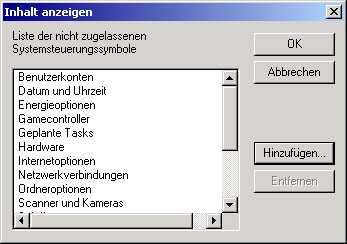
Es erscheint deshalb sinnvoll, für den Standardanwender bis auf
weiteres nur folgende Symbole der Systemsteuerung für den Standardanwender über
eine Richtlinie auszublenden:
- Benutzerkonten
- Datum und Uhrzeit
- Energieoptionen
- Gamecontroller
- Geplante Tasks
- Hardware
- Internetoptionen
- Netzwerkverbindungen
- Ordneroptionen
- Scanner und Kameras
- Schriftarten
- Software
- Sounds- und Audiogeräte
- Sprachein-/ausgabe
- System
- Telefon- und Modemoptionen
- Verwaltung
Diese Auswahl ist nur als ein Vorschlag zu werten. In Ihrer Produktivumgebung
werden Sie wahrscheinlich zu anderen Ergebnissen kommen, und die optimale
Auswahl stellt sich erst mit der Zeit heraus. Gruppenrichtlinien bieten
Ihnen aber die Möglichkeit, derartige Einstellungen für alle
oder eine Vielzahl von Benutzern zentral mit minimalem Aufwand jederzeit
zu ändern.
Diese Einstellungen nehmen Sie über die Richtlinie Angegebene
Systemsteuerungssymbole ausblenden unter Benutzerkonfiguration –Administrative
Vorlagen –Systemsteuerung vor. Damit die verbleibenden
Symbole der Systemsteuerung nicht –in meinen Augen umständlich –nach
Kategorien geordnet angezeigt werden, schlage ich außerdem vor,
die Richtlinie Klassischen Stil der Systemsteuerung erzwingen zu
aktivieren.
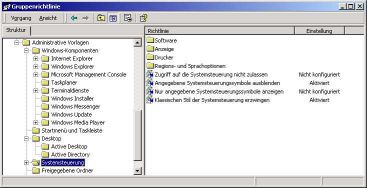 |
|
Richtlinien
Klick aufs Bild zum Vergrößern
|
 |
|
Richtlinien
Klick aufs Bild zum Vergrößern
|
Im Bereich Benutzerkonfiguration –Administrative
Einstellungen –Freigegebene Ordner sollten Sie die Richtlinien Veröffentlichung
freigegebener Ordner zulassen und Veröffentlichung
von DFS-Stämmen
zulassen deaktivieren. Wenn aus Datenschutzgründen und
Datensicherungsgründen alle Dokumente auf den Servern und nicht auf lokalen
Festplatten der Computer liegen sollten, gibt es keine Notwendigkeit, dass ein
Anwender ein Verzeichnis auf der lokalen Festplatte veröffentlicht. Was
ein
DFS-Stamm ist und wie man ihn einrichtet, weiß ein Anwender in der Regel
nicht.
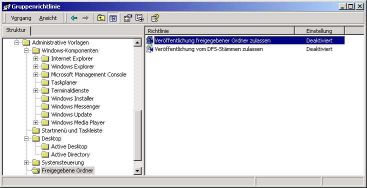 |
|
Richtlinien
Klick aufs Bild zum Vergrößern
|
Richtlinien für Offlinedateien
Im Bereich Benutzerkonfiguration - Administrative Vorgaben -
Netzwerk - Offlinedateien sollten Sie folgende Richtlinien
aktivieren, um zu unterbinden, dass Dokumente vom in Bezug auf Datenschutz
und Datensicherheit sicheren Server auf die lokale Festplatte gelangen:
- Benutzerkonfiguration von Offlinedateien nicht zulassen
- »Offline verfügbar machen« entfernen
- Verwendung von Offlinedateiordnern verhindern
- Umgeleitete Ordner nicht automatisch offline verfügbar machen
Laptop-Benutzer und Offline-Synchronisierung
Für Laptop-Benutzer, die berechtigt sind, Daten vom Server auf den
Laptop zu überspielen und außerhalb des Betriebsgeländes
zu verwenden, können Sie eine spezielle Richtlinie erstellen. Die
Richtlinie unter Netzwerk –Offlinedateien finden
Sie aber auch in der Computerkonfiguration. Es bietet
sich alternativ an, unterhalb der Organisationseinheit Computer eine
Organisationseinheit Laptops oder besser mobile
Clients einzurichten, denn inzwischen gibt es neben Laptops und
Portables auch noch Tablet-PC. Wer weiß, was es morgen alles an
mobilen Geräten gibt. Für die OU Computer können
Sie dann eine Gruppenrichtlinie einrichten, in der die Verwendung von
Offlineordnern verhindert wird. In der OU mobile Clients könnten
Sie eine weitere Gruppenrichtlinie einrichten, in der die Benutzung von
Offlineordnern wieder erlaubt wird. Nebenbei zur vielleicht verwirrenden
Wahl meiner OU-Namen: Der Plural von »Computer« ist in der
deutschen Sprache »Computer«, in der englischen jedoch »Computers«.
Alternativ können Sie den OU-Namen Computer z.B.
durch Clients ersetzen.
Der nachfolgende Hinweis gehört zwar eigentlich nicht in das Thema »Gruppenrichtlinien«,
ist aber dennoch wichtig für Sie, wenn Sie Laptop-Benutzer betreuen:
Offlinedateien werden nicht im lokalen Profilpfad Dokumente und
Einstellungen\%Benutzername% gespeichert, sondern im versteckten
Verzeichnis %SYSTEMROOT%\CSC, auf das nur die Gruppe
Administratoren Zugriff hat. Mit dem Tool CACHEMOV aus
dem Windows Server Resource Kit kann dieses Verzeichnis für Offlinedateien übrigens
in ein anderes Verzeichnis oder eine andere Partition verschoben werden.
Diese Verschiebung kann notwendig werden, wenn Benutzer große Datenmengen
offline-synchronisieren und die Systempartition zu wenig Speicherplatz
hat. Jedoch muss für diesen Vorgang die Gruppe Administratoren in
die amerikanische Bezeichnung Administrators umbenannt
werden, da das Tool aufgrund eines Bugs lokalisierte Namen der Gruppe Administrators nicht
akzeptiert. Lesen Sie dazu die Knowledge Base-Artikel »216581 –How
to Change the Location of Client Side Cache in Windows 2000« und »303256
- Cachemov Does Not Work on Localized Versions of Windows 2000«,
die auch auf Windows XP zutreffen.
Im Bereich Benutzerkonfiguration - Administrative Vorlagen -
Netzwerk - Netzwerkverbindungen müssen Sie die Richtlinien
nicht mehr konfigurieren, da aufgrund der Richtlinien-Einstellungen
unter Systemsteuerung der Standardanwender auf das Icon Netzwerk-
und DFÜ-Verbindungen keinen Zugriff mehr hat. Das Symbol
wurde in der betreffenden Richtlinie ausgeblendet.
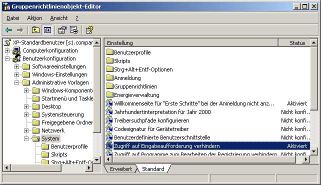
Im Bereich Benutzerkonfiguration –Administrative Vorlagen –System sollten
folgende Richtlinien aktiviert werden:
- Willkommensseite für »Erste Schritte« bei der Anmeldung
nicht anzeigen
- Zugriff auf Eingabeaufforderung verhindern
 |
|
Richtlinien
Klick aufs Bild zum Vergrößern
|
Positiv- oder Negativlisten für ausführbare Dateien
Interessant sind an dieser Stelle auch die Richtlinien Nur zugelassene
Windows-Anwendungen ausführen, Angegebene Windows-Anwendungen
nicht ausführen sowie Zugriffe auf Programme zur
Bearbeitung der Registrierung verhindern. Mit der zuletzt genannten
Richtlinie wird aber nur der Start der Windows XP-internen Programme Regedit.exe und Regedt32.exe unterbunden.
Es gibt jedoch viele andere Tools im Internet, die den Zugriff auf die
Registrierdatenbank ermöglichen. Im Kapitel »Das Anmeldeskript« wird
zu dieser Problematik ausführlich Stellung genommen.
Prinzipiell ist es möglich, über die Richtlinie Nur
zugelassene Windows-Anwendungen ausführen eine Positiv-Liste
aller exe-Dateien anzugeben, die durch den Anwender gestartet werden
dürfen. Es reicht aber z.B. nicht aus, die Dateien winword.exe, excel.exe, outlook.exe, msaccess.exe und powerpnt.exe anzugeben,
da die Office Hauptkomponenten weitere Unterkomponenten starten. Sie
müssten also über eine Office-Installation einen Befehl wie dir
*.exe /s /b > c:\exe.txt laufen lassen, um alle in der Positiv-Liste
aufzulistenden exe-Dateien anzugeben. Sie dürfen dann jedoch nicht
vergessen, auch das Anmeldeskript, alle Unterroutinen des Anmeldeskripts
(cmd-, bat- und vbs-Dateien) sowie alle Tools in die Positivliste aufzunehmen,
die im Anmeldeskript des Standardanwenders genutzt werden. Mit einer
Negativliste können Sie umgekehrt über die Richtlinie Angegebene
Windows-Anwendungen nicht ausführen eine Liste von ausführbaren
Dateien (exe-, com-, cmd-, bat-, vbs-Dateien) erzeugen, deren Ausführung
unterbunden werden soll.
Sicherlich können Sie das Netzwerk dadurch sicherer machen, doch
ist dieses sehr aufwendig, und die Positivliste als auch eine Negativliste
müssen wahrscheinlich oft erweitert werden, da z.B. auch Peripheriegeräte
wie Scanner, Drucker oder digitale Kameras bei der Installation ausführbare
exe- oder com-Dateien dem System hinzufügen.
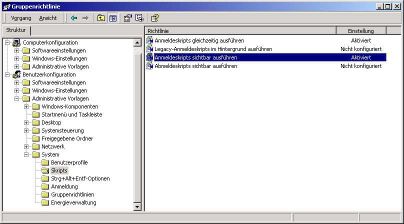
Bei der Verwendung von Anmeldeskripten sollten Sie die Richtlinien Anmeldeskripts
gleichzeitig ausführen und Anmeldeskripts sichtbar
ausführen aktivieren, damit der Anwender zum einen über
Echo-Zeilen sieht, dass die Anmeldung sich verzögert, weil ein
Skript abläuft. Aber auch für den Administrator selbst bzw.
einen Helpdesk-Mitarbeiter ist es wichtig, beim Ablauf des Anmeldeskripts
eventuell auftretende Fehlermeldungen sehen zu können.
 |
|
Richtlinien
Klick aufs Bild zum Vergrößern
|
Damit sind alle für eine erste Testumgebung relevanten
Gruppenrichtlinien abgehandelt, die Microsoft mit dem Betriebssystem Windows
XP
zur Verfügung stellt, mit Ausnahme derjenigen, die durch das Windows XP
Service
Pack 2 hinzukommen. Nicht alle gewünschten Optionen lassen sich mit diesen
Richtlinien
zentral über das Active Directory einstellen. An späterer Stelle wird
gezeigt,
wie Sie einige interessante Einstellungen über eine selbst erstellte Gruppenrichtlinie
definieren können. Andere Einstellungen können über das Anmeldeskript
bewerkstelligt werden. Durch die Installation von Microsoft Office kommt noch
einmal eine große Anzahl von weiteren Gruppenrichtlinien hinzu.
Speicherort der Benutzerkonfiguration-Richtlinien
Wo im System sind eigentlich die im Bereich der Benutzerkonfiguration erstellten
Richtlinien auf dem Server gespeichert worden?
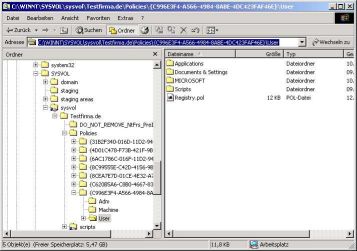
Auf dem Domänencontroller finden Sie ein Verzeichnis %SystemRoot%\SYSVOL\sysvol\Test
firma.de\Policies\{Eindeutiger Name der Gruppenrichtlinie}\User mit
der Datei Registry.pol und den Unterverzeichnissen Applications, Dokuments & Settings, MICROSOFT und Scripts.
 |
|
Richtlinien
Klick aufs Bild zum Vergrößern
|
Wenn Sie die Datei Registry.pol mit einem
Hexeditor öffnen,
sehen Sie in der rechten Spalte die Registry-Einträge, die durch die Richtlinien
in der Benutzerkonfiguration der Gruppenrichtlinie vorgenommen werden. In folgenden
Pfaden der Registrierdatenbank werden Veränderungen
vorgenommen:
HKEY_CURRENT_USER\Software\Policies
HKEY_CURRENT_USER\Software\Microsoft\Windows\CurrentVersion\Policies
Wenn zwei Gruppenrichtlinien sich streiten...
Nachfolgend wird gezeigt, wie Sie mit einer zweiten Gruppenrichtlinie
die für den Standardanwender erzeugten Beschränkungen wieder
lockern können. An diesem Beispiel soll außerdem vorgeführt
werden, wie Sie mit Berechtigungen auf Gruppenrichtlinien steuern können,
auf welche Objekte (einzelne Benutzer, Sicherheitsgruppen von Benutzern,
einzelne Computer, Sicherheitsgruppen von Computern) eine Richtlinie angewendet
werden kann, in welcher Reihenfolge mehrere Gruppenrichtlinien abgearbeitet
werden und welche Richtlinie den Vorrang erhält, wenn mehrere Richtlinien
auf ein Objekt angewendet werden und sich widersprechen.
In den vorangegangenen Ausführungen wurde beschrieben, wie mittels
einer Richtlinie XP-Standardbenutzer die Benutzeroberfläche
von Windows XP für einen Standardbenutzer voreingestellt und damit
verhindert werden kann, dass der Standardbenutzer durch Manipulationen
das Betriebssystem selbst negativ verändert oder seine Arbeitsumgebung
durch mangelnde Kenntnisse in einen Zustand versetzt, der zu erhöhtem
Aufwand für die Anwenderbetreuung führt. Dieser Standardanwender
soll nur eine begrenzte Anzahl ausgewählter Anwendungen starten können
und arbeitet in der Regel nicht mit Multimedia-Anwendungen. Er hat in
der Regel einen Computer ohne Diskettenlaufwerk, ohne CD-Laufwerk oder
CD-Brenner und ohne Multimedia-Equipment.
Daneben gibt es aber so genannte Poweruser wie IT-Entwickler, die Mitarbeiter
des Helpdesk, die neue Anwendungen durchtesten müssen, Abteilungsleiter
oder Außendienstler, die mit mehr und komplexeren Peripheriegeräten
(Anschluss für Organizer, Scanner, digitaler Kamera usw.) oder einem
mobilen Computer ausgestattet sind und auf weitere Anwendungen zugreifen
müssen.
Spätestens, nachdem Sie die von Microsoft Office XP/2003 zur Verfügung
gestellten Gruppenrichtliniendateien eingesehen haben, wird Ihnen jedoch
schnell bewusst werden, dass das Netzwerk sehr schnell undurchsichtig
wird, wenn Sie für alle möglichen Sonderfälle eigene Organisationseinheiten,
Sicherheitsgruppen und Gruppenrichtlinien einführen. Schnell gerät
das Geflecht aus ineinander geschachtelten Gruppenrichtlinien außer
Kontrolle, und die Suche danach, welche Gruppenrichtlinie nun welche andere
Gruppenrichtlinie überschreibt, wird zum Fluch. Bei der Fehlersuche
werden dann irgendwo Gruppenrichtlinien deaktiviert. Wenn der Fehler danach
nicht beseitigt ist, wird an anderer Stelle etwas verändert, ohne
zu notieren, was bei der Fehlersuche alles in welcher Reihenfolge angefasst
wurde. Auch eine bei der Erstinstallation sauber erstellte Dokumentation
der installierten Richtlinien wird so über die Zeit hinweg zur Makulatur,
und ein neuer IT-Mitarbeiter findet später ein unüberschaubares
und fehlerhaftes System vor.
Die KISS-Methode: Keep It Simple And Smart
Um dieser Undurchsichtigkeit vorzubeugen, hilft nur die KISS-Methode:
Keep It Simple And Smart. Erstellen Sie möglichst wenig Organisationseinheiten,
Sicherheitsgruppen und Gruppenrichtlinien. Vermeiden Sie, jeden Sonderfall über
eine neue Gruppenrichtlinie abbilden zu wollen. Gehen Sie das Risiko ein,
dass ein Anwender tatsächlich einmal aufgrund zu vieler Rechte einen
Computer oder seine Benutzereinstellungen »ruiniert«. Wenn
Sie eine Methode haben, mit der ein fehlerhafter Computer in kurzer Zeit
wieder neu eingerichtet werden kann, und wenn Sie sicherstellen, dass
dabei keine Anwenderdaten verloren gehen, da diese Daten alle auf dem
Server liegen, ist das nicht tragisch. Für Poweruser können
Sie eine Sicherheitsgruppe und eine zweite Gruppenrichtlinie einrichten,
die nur durch diese Sicherheitsgruppe ausgelesen wird. In dieser Gruppenrichtlinie
deaktivieren Sie nun einfach die Einschränkungen, die für den
Standardanwender gelten sollen, aber nicht für den Poweruser.
Richten Sie in der Organisationseinheit Benutzer einen
neuen Benutzer Paul Poweruser ein. Richten Sie in der
Organisationseinheit Benutzerguppen eine Sicherheitsgruppe Hauptbenutzer ein
und nehmen Sie den neuen Anwender Paul Poweruser in diese Sicherheitsgruppe
auf. Sie können auch die Gruppe Helpdesk oder eine
Gruppe IT-Entwickler erstellen und in die Gruppe Hauptbenutzer aufnehmen.
Nun erstellen Sie für die Sub-OU Benutzer eine
weitere Gruppenrichtlinie mit dem Namen XP-Hauptbenutzer, öffnen
danach die Eigenschaften dieser neuen Richtlinie und aktivieren wie bei
der Richtlinie XP-Standardbenutzer die Option Konfigurationseinstellungen
des Computers deaktivieren. Denn auch in dieser Gruppenrichtlinie
werden nur Richtlinien in der Kategorie Benutzerkonfiguration geändert,
und die Abarbeitung der Richtlinie wird beschleunigt, wenn nur die Benutzerkonfiguration
ausgelesen werden muss.
Öffnen Sie nun unter den Eigenschaften der Gruppenrichtlinie XP-Hauptbenutzer die
Registerkarte Sicherheitseinstellungen. Sie sehen als
erstes in den Standardeinstellungen, dass es eine Gruppe Authentifizierte
Benutzer gibt, die die Rechte Lesen und Gruppenrichtlinie übernehmen besitzt.
Zur Gruppe der Authentifizierten Benutzer gehören
aber nicht nur alle Domänen-Benutzer, sondern darüber hinaus
alle Computer, die zur Domäne gehören. Die Bezeichnung Authentifizierte
Benutzer ist hier ein wenig irreführend. Denken Sie daran,
dass man eine Gruppenrichtlinie nicht nur für eine Sicherheitsgruppe
aktivieren kann, die nur Benutzer als Mitglieder hat. Sie können
auch eine Sicherheitsgruppe erstellen, die z.B. nur Laptops aufnimmt,
erstellen, und für diese Sicherheitsgruppe eine Gruppenrichtlinie
erstellen. Sie können aber auch eine gemischte Sicherheitsgruppe
erstellen, bestehend aus bestimmten Computern und bestimmten Benutzern
der Domäne. In welchen Situationen so etwas sinnvoll wäre, überlasse
ich Ihrer Fantasie.
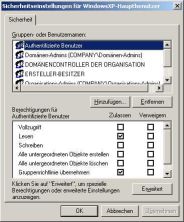 |
|
Richtlinien
Klick aufs Bild zum Vergrößern
|
Sehen Sie sich einmal die Standardrechte der Gruppen Domänen-Admins und
der Gruppe Organisations-Admins an. Mitglieder dieser
beiden Gruppen
dürfen laut Standardeinstellung die Gruppenrichtlinie verändern, haben
aber
nicht das Recht Gruppenrichtlinie übernehmen. Das ist gut
so, denn sonst
würden Einschränkungen, die man über eine Gruppenrichtlinie macht,
sofort auch
für die Administratoren wirksam, und schnell hätte ein Administrator durch
eine Aktivierung einer Richtlinie alle Administratoren eingeschränkt und
vielleicht sich selbst die Rechte entzogen, um die Aktivierung der Richtlinie
wieder rückgängig zu machen.
Ein wichtiger Hinweis: Bei Richtlinien,
die auch für Domänen-Administratoren wirken sollen, muss also
der Gruppe Domänen-Admins explizit das Recht Gruppenrichtlinie übernehmen gegeben
werden.
Unserer neu erstellte Richtlinie XP-Hauptbenutzer soll
jedoch nicht für alle Domänenbenutzer wirken und schon gar nicht
für Computer, sondern nur für die Sicherheitsgruppe Hauptbenutzer.
Löschen Sie also die Gruppe Authentifizierte Benutzer und
fügen Sie die soeben erstellte Sicherheitsgruppe Hauptbenutzer über
die Schaltfläche Hinzufügen hinzu. Erteilen
Sie der Gruppe Hauptbenutzer die Rechte Lesen und Gruppenrichtlinie übernehmen.
Um es gleich vorweg zu sagen: Sie müssen die Reihenfolge der zwei
Richtlinien anschließend mit den Schaltflächen Nach
unten oder Nach oben so vertauschen, dass die
Sicherheitsgruppe XP-Hauptbenutzer über der Gruppe XP-Standardbenutzer steht.
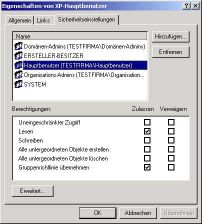 |
|
Richtlinien
Klick aufs Bild zum Vergrößern
|
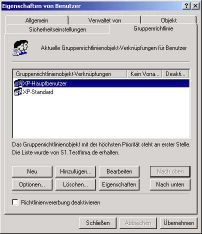 |
|
Richtlinien
Klick aufs Bild zum Vergrößern
|
Wenn mehrere Gruppenrichtlinien untereinander stehen, werden
die Gruppenrichtlinien in der Reihenfolge von unten nach oben abgearbeitet.
Enthalten zwei Gruppenrichtlinien, die nacheinander abgearbeitet werden,
Einstellungen, die sich widersprechen, so gewinnt die zuletzt abgearbeitete
Richtlinie. Genau dieses wollen wir erreichen: In der Gruppenrichtlinie XP-Hauptbenutzer sollen
für eine kleine Gruppe von Anwendern bestimmte (nicht alle!)
Einschränkungen wieder deaktiviert werden, welche für alle Anwender
in der
Gruppenrichtlinie XP-Standardbenutzer getroffen wurden.
In der Gruppenrichtlinie XP-Standardbenutzer hatten
wir unter vielen anderen Einschränkungen eingestellt, dass ein Standardbenutzer
den Befehl Start –Ausführen nicht durchführen
darf, dass er den Befehl Start –Programme –Zubehör –Eingabeaufforderung nicht
starten darf und dass in der Systemsteuerung nur eine Auswahl von Icons
angezeigt werden sollen. Diese Einschränkungen sollen nun exemplarisch
für die Gruppe Hauptbenutzer wieder aufgehoben werden.
Melden Sie sich unter der Kennung Poweruser zuerst am
Windows XP-Client an und überprüfen Sie, dass diese Einschränkungen
tatsächlich auf die Kennung wirken, bevor wir sie aufheben. Klicken
Sie nun die Gruppenrichtlinie XP-Hauptbenutzer mit der
Maus an und wählen Sie die Schalfläche Bearbeiten.
Nehmen Sie die nachfolgenden Änderungen vor:
Aktivieren Sie zuerst die Richtlinie Gruppenrichtlinien-Aktualisierungsintervall
für Benutzer und setzen Sie das Aktualisierungsintervall
als auch die zufällige Verzögerung der Aktualisierung auf
0 Minuten, damit Sie die Auswirkungen der Änderungen, die Sie am
Server an der Gruppenrichtlinie XP-Hauptbenutzer vornehmen,
ohne Verzögerung auf dem Windows XP-Client sehen können. Das
Heruntersetzen des Aktualisierungsintervalls ist, wie bereits erwähnt
wurde, nur für das Testen von Gruppenrichtlinien hilfreich. Vergessen
Sie später im Produktivbetrieb nicht, das Aktualisierungsintervall
wieder herunter zu setzen! Alternativ können Sie den Befehl gpupdate
/force auf dem Client absetzen, um geänderte Gruppenrichtlinien
sofort zu übernehmen.
Deaktivieren Sie die Richtlinie Menüeintrag »Ausführen« aus
dem Startmenü entfernen.
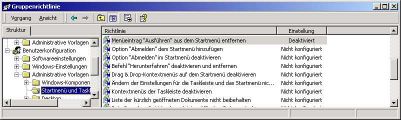 |
|
Richtlinien
Klick aufs Bild zum Vergrößern
|
Der Anwender Poweruser sieht nun im Startmenü wieder den
Befehl Ausführen. Deaktivieren Sie die Richtlinie Befehlszeilenaufforderung
deaktivieren.
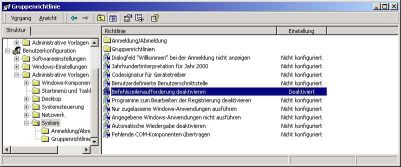 |
|
Richtlinien
Klick aufs Bild zum Vergrößern
|
Der Anwender Poweruser erhält nun beim Aufruf der Eingabeaufforderung
unter Start –Programme –Zubehör nicht
mehr die
Meldung Die Eingabeaufforderung ist vom Administrator deaktiviert worden.
Um die Richtlinie Nur angegebene Systemsteuerungssymbole anzeigen der
Gruppenrichtlinie XP-Standardbenutzer durch die Gruppenrichtlinie XP-Hauptbenutzer außer
Kraft zu setzen und wieder alle Symbole der Systemsteuerung anzuzeigen,
reicht es jedoch nicht aus, in der Gruppenrichtlinie XP-Hauptbenutzer die
Richtlinie Nur angegebene Systemsteuerungssymbole anzeigen zu
deaktivieren. Testen Sie es und melden Sie sich als Poweruser am XP-Computer
an. Es werden weiterhin nur die Symbole in der Systemsteuerung angezeigt,
die in der Richtlinie Nur angegebene Systemsteuerungssymbole der
Gruppenrichlinie XP-Standardbenutzer hinzugefügt
wurden. Hier hilft folgender Trick: Aktivieren Sie die Richtlinie Angegebene
Systemsteuerungssymbole ausblenden. Sie können nun in einem
weiteren Fenster die Symbole angeben, die ausgeblendet werden. Wenn Sie
aber in dieser Liste nur einen Eintrag wie XXX machen
und damit ein nicht existierendes Symbol eintragen, so erscheinen beim
Anwender Poweruser wieder alle Symbole in der Systemsteuerung.
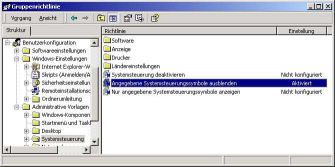 |
|
Richtlinien
Klick aufs Bild zum Vergrößern
|
Ich hoffe, Sie haben aufgrund dieser drei Beispiele für das
Zurücksetzen von aktivierten Richtlinien für eine bestimmte Gruppe
von Mitarbeitern das Prinzip der Idee verstanden: Sie erstellen eine Richtlinie
für
den Standardbenutzer und schränken die Möglichkeiten des Standardbenutzers
so stark ein, dass die Fehlerquellen durch ungewollte Manipulationen bei der
Großzahl der Anwender liquidiert werden und damit der Supportaufwand minimiert
wird.
Diejenigen Mitarbeiter, für die diese starke Reduzierung der Manipulationsmöglichkeiten
auf das für die tägliche Arbeit unbedingt Benötigte nicht
akzeptabel ist, fassen Sie in einer Sicherheitsgruppe wie Hauptanwender zusammen.
Sie erstellen eine weitere Gruppenrichtlinie, z.B. mit dem Namen XP-Hauptanwender,
die nur für Mitglieder der Gruppe Hauptanwender angewendet
wird. In dieser Richtlinie deaktivieren Sie diejenigen durch die Richtlinie XP-Standardanwender ausgelösten
Einschränkungen, welche Sie den Powerusern nicht zumuten wollen.
Achten Sie darauf, dass die beiden Richtlinien in der richtigen Reihenfolge
untereinander stehen: Untereinanderstehende Richtlinien werden nacheinander
von unten nach oben und nicht von oben nach unten abgearbeitet!
Dieses Modell von zwei Anwendertypen und zwei zugehörigen Gruppenrichtlinien
ist sehr vereinfacht. Wenn Ihr Unternehmen komplex ist, werden Sie sagen,
dass sich Ihre Anwender nicht nur in die Typen Standardanwender und Poweruser untergliedern
lassen, sondern, dass es einfache Standardanwender gibt, Abteilungsleiter
mit weitergehenden Ansprüchen, die Mitarbeiter der IT-Entwicklungsabteilung,
die wiederum andere Berechtigungen benötigen als die Abteilungsleiter,
und die Mitarbeiter des Helpdesk. Schnell sind Sie bei vier oder mehr
Gruppenrichtlinien, deren Zusammenspiel dann entsprechend komplizierter
wird.
Nach dem vorgestellten Prinzip lassen sich auch mehr als zwei Typen von
Anwendern abbilden. Dennoch: Halten Sie sich, wann immer es möglich
ist, an das KISS-Prinzip: Keep It Simple And Smart. Vermeiden Sie unnötige
Komplexitäten! Active Directory ist im Zusammenspiel von Windows
Server mit Windows XP Professional, Microsoft Office und Exchange Server
kompliziert genug. Machen Sie Ihr Active Directory-Modell nicht komplizierter,
als es erforderlich ist.
Das Tool gpresult.exe zeigt übrigens die Gruppenrichtlinieneinstellungen
eine Computers oder Benutzers und den Ergebnissatz aller wirksamen Gruppenrichtlinien
an. Im neuen Gruppenrichtlinienverwaltungswerkzeug GPMC.MSI können
Sie sich den auf einen bestimmten Computer und den dort angemeldeten Benutzer
wirkenden Gruppenrichtlinienergebnissatz komfortabel anzeigen lassen.
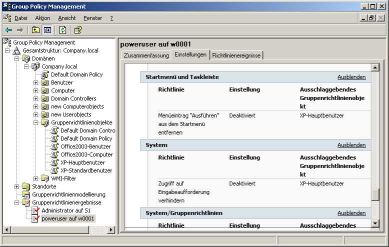 |
|
Richtlinien
Klick aufs Bild zum Vergrößern
|
Neuerungen durch Service Pack 2 für Windows XP
Mit dem Service Pack 2 hat Microsoft die Zahl der vorhandenen Einstellungen
in den Gruppenrichtlinien nochmals erweitert. Die meisten drehen sich
um die neuen Features wie Firewall, Einstellungen des Internet Explorer
usw. Insgesamt sind es über 600 Administrative Vorlagen. Genug zum stöbern
nach allen erdenklichen Einstellungen. So kann man z.B. den neuen Sicherheitscenter
innerhalb der Domäne deaktivieren oder die Windows Firewall innerhalb
der Domäne zähmen.
Microsoft bietet in dem Artikel "Managing
Windows XP Service Pack 2 Features Using Group Policy", der online
und als Word-DOC verfügbar ist, alle Informationen, wie sich ein Windows
XP mit Service Pack 2 über Gruppenrichtlinien anpassen lässt. Zudem
bietet Microsoft eine Referenz-Excel-Tabelle an,
in welcher alle Policy-Settins nach adm-Rubrik sortiert sind. Eine Alternative
ist die Auflistung der Richtlinien von Gruppenrichtlinien.de, die man
auch herunterladen kann. In der Technet-Datenbank stellt Microsoft eine Anleitung sowie Vorlage
bereit, mit der man die Installation des Windows XP Service Pack 2 per
Windows Update und Automatische Updates zeitweise blockieren kann. Fehlermeldung "String
zu lang"
Mit dem Service Pack 2 für Windows XP wurden in den ADM-Vorlagen
auch Strings verwendet, die länger als 255 Zeichen sind. Auf Windows
2000 und Windows 2003- Servern kommt es daher beim Öffnen der Gruppenrichtlinien
zu einer Fehlermeldung "String ist zu lang..." Einen entsprechenden
Patch stellt Microsoft unter dem KB-Eintrag
842933 bereit.
Ulrich Schlüter, 09.2004
Zurück
zur Artikelübersicht |


 Übersicht
 Forum
Forum Hilfe
Hilfe Kontakt
 Einloggen
 Registrieren