
Download
http://www.win-tipps-tweaks.de/cms/xp-tipps/xp-tipps-workshops/ramdisk-erstellen.html
Windows XP - Ramdisk erstellen
Unter Windows 3.1 und 95/98 sehr oft eingesetzt, aber seit Windows
NT, 2000 und XP ist sie beinahe in Vergessenheit geraten.
Wir sind
aber immer noch überzeugt von dieser Arbeitsspeicher-Festplatte,
welche es erlaubt unseren Rechner noch ein wenig schneller zu
machen.
Auf einer Ramdisk lassen sich z.B. sehr einfach alle
temporären Dateien deponieren, was die Zugriffszeit auf diese
natürlich um ein vielfaches verringert.
Surfen im Internet
wird dadurch z.B. angenehm beschleunigt.
Leider hat eine
Ramdisk auch verschiedene kleinere "Nachteile".
Es
werden alle in der Ramdisk enthaltenen Dateien beim Herunterfahren
des Rechners gelöscht, ebenso im Falle eines Systemabsturze und
sind somit unwiederbringlich verloren. Für wichtige Dateien ist
die Ramdisk also ungeignet.
Da wir aber in der
Standardkonfiguration diese Ramdisk nur für unsere temporären
Dateien benutzen, sollte dies nicht so schlimm sein.
In diesem
Workshop erklären wir natürlich auch, wie alle auf der
Ramdisk befindlichen Dateien beim Herunterfahren automatisch
gespeichert werden können.
Auch bieten wir andere
Möglichkeiten an, wozu eine Ramdisk benutzt werden kann.
Hierbei
muss natürlich betont werden, dass wir keinerlei Verantwortung
übernehmen können für Datenverlust, oder evtl. andere
Schäden.
Obwohl Microsoft
einen eigenen Ramdisk-Treiber anbietet, haben wir uns für
den eines Drittherstellers entschieden, nämlich: AR-Soft.
Wichtiger Vorteil dieser Freeware:
Der
AR Ramdisk-Treiber erlaubt im Gegensatz zum Treiber von Microsoft
auch den Einsatz eines Ramlaufwerks mit mehr als 31 MB.
Amerkung: Der Support für die AR RAM Disk
wurde von AR-Soft eingestellt und wird nicht mehr
weiterentwickelt
Installation und Standardbenutzung
einer Ramdisk
Erst muss das Paket mit einem
geeigneten Programm wie z. B. WinRAR oder WinAce
in ein beliebiges Verzeichnis entpackt werden.
Die
Installationsroutine ist eigentlich selbsterklärend.


Nach der Installation muss die Ramdisk noch konfiguriert
werden.
In diesem Standardbeispiel nehmen wir dazu 64 MB als
Grösse, ausgehend von 512 MB Arbeitsspeicher.

Bei der Grösseneinstellung sollte bedacht werden, die
Grösse der Ramdisk wird dem Arbeitsspeicher entzogen, da sie ja
von diesem erstellt wird.
Aber dazu später mehr.
Unter
der Reiterkarte File System kann auch der Name der
Ramdisk, sowie deren ID geändert werden. Die übrigen
Einstellungen sollten nur von sehr (!!!) erfahrenen Benutzern
geändert werden.
Nun wechseln wir in
unsere Umgebungsvariablen:
Start >>
Systemsteuerung >> System >> Erweitert >>
Umgebungsvariablen
und legen unsere Temp und TMP Dateien um auf
unsere Ramdisk.
Variable anklicken >> Bearbeiten >>
Neuen Speicherort eintragen + OK

Nachdem wir dieses für beide Variablen gemacht haben, müssen
wir nur noch ein Skript erstellen, womit wir unsere Dateien der
Ramdisk auf eine andere Festplatte/Partition kopieren können.
Hierzu
erstellen wir einen Ordner auf der Festplatte/Partition (in unserem
Fall D:Ramdisk).
Nun öffnen wir einen beliebigen
Texteditor oder einfach Notepad und erstellen eine neue Datei mit
folgendem Inhalt:
xcopy /k /r /e /i /s /c /h /Y z:*.*
d:ramdisk
Diese Datei speichern wir ab als
Ramsave.bat.
Durch einen Doppelklick würden
nun alle Dateien aus unserer Ramdisk automatisch
in unseren neu erstellten Ordner kopiert.
Um
umgekehrt diese Dateien auch beim Sytemstart automatisch in die
Ramdisk zu laden, müssen wir noch eine Datei Ramload.bat
erstellen mit folgendem Inhalt:
xcopy /k /r
/e /i /s /c /h d:ramdisk*.* z:
Diese Dateien müssen
nun nur noch beim Systemstart bzw. Herunterfahren automatisch
ausgeführt werden.
Hierzu gehen wir folgt vor:
1. Die
Gruppenrichtlinien öffnen über Start >>
Ausführen >> Eingabe >> gpedit.msc. (nur
unter xp-professional vorhanden)
2.
Computerkonfiguration >> Windows-Einstellungen >>
Scripts(Starten/Herunterfahren).
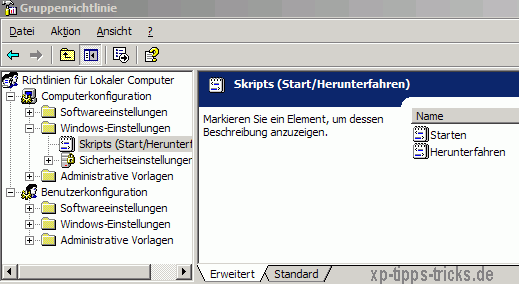
Die beiden Dateien der Start- und Shutdownprozedur
zuordnen.
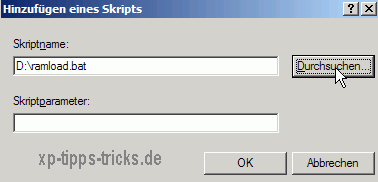
Doppelklick auf die jeweilige Prozedur --->
Hinzufügen ---> Pfad der Datei eingeben und
bestätigen.
Hierbei lassen wir das Feld Skriptparameter
frei.
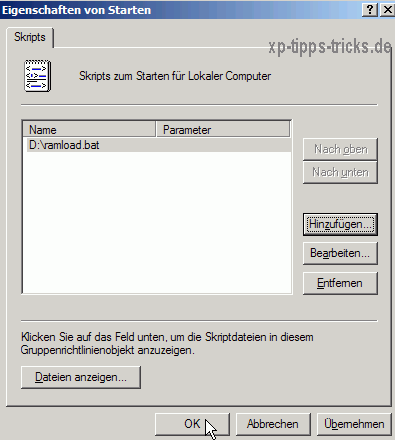
Nach dem Schliessen der Gruppenrichtlinien steht unsere Ramdisk in
einer optimalen Konfiguration zur Verfügung. Die Temporären
Dateien werden jeweils beim Starten/Herunterfahren automatisch
kopiert.
Eigene Bemerkungen:
Wer
über mehr Arbeitsspeicher als 256 MB verfügt kann auch mal
etwas experimentieren mit der Ramdisk.
So
wäre es möglich kleinere Programme, die sehr oft benutzt
werden auch in die Ramdisk zu laden.
Geeignet hierzu sind
natürlich Internet Browser, aber auch Bild- und
Videobearbeitungsprogramme.
Persönlich würde ich
auch Programme ohne Installationsroutine (z.B. Mozilla, Firefox, oder
Virtual Dub)empfehlen, da Windows selbst bei diesen Programmen keine
Einträge aus der Registrierungsdatenbank einlesen muss.
Diese
Programme würden also direkt in der Ramdisk gestartet.
Die
Ramdisk sollte aber nicht grösser als die Hälfte des
Arbeitsspeichers sein.
Bei nur 512 MB empfiehlt es sich den
verfügbaren Arbeitsspeicher für Windows XP/2000
einzuschränken.
Start >> Ausführen >>
msconfig + OK >> Reiterkarte boot.ini >> Erweiterte
Optionen >> Haken bei MAXMEM setzen und 256 MB
eintragen.
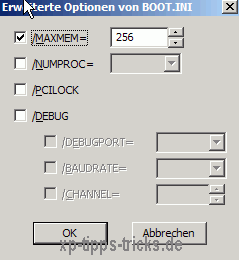
Nun braucht der Rechner nur noch neu gestartet zu werden, um diese
Einstellungen zu übernehmen.
Windows XP-Benutzer mit
vielen Programmen im Autostartordner und grösserem
Arbeitsspeicher können diesen Wert natürlich
erhöhen.
Jetzt können beliebige Programme in die
Ramdisk verschoben werden.
Natürlich müssen die
entsprechenden Pfade dann auch in der Registry angepasst werden.
So
kann z.B. eine 250 MB Worddatei in weniger als 2 Sekunden geöffnet
werden.
Für weitere Infos oder Fragen schaut mal in den
Forenthread
temp-ordner auf ram-disk aus dem
dieser Workshop entstanden ist.